La section Visages analyse vos photos pour y trouver des visages et des ressemblances. Elle a deux onglets : Visages et Photos similaires.
Une personne, ici, est un nom donné à un groupe de visages : elle reste dans cette section. Elle n’est pas un agent de l’annuaire (voir Les agents), qui est cité par les attributions, la provenance et les expositions.
Confidentialité
L’analyse (objets, texte, visages, ressemblance) se fait sur ce Mac, avec le framework Vision d’Apple. Aucune image, aucun visage et aucune empreinte n’est envoyé ailleurs : tout reste dans la bibliothèque locale. Vous pouvez tout effacer à tout moment (voir Effacer les données d’analyse).
L’analyse ne se lance jamais seule : c’est vous qui la démarrez, ou qui demandez qu’elle suive chaque import de dossier (Réglages › Fichiers › Lancer l’analyse après l’import, désactivé par défaut).
Analyser la bibliothèque
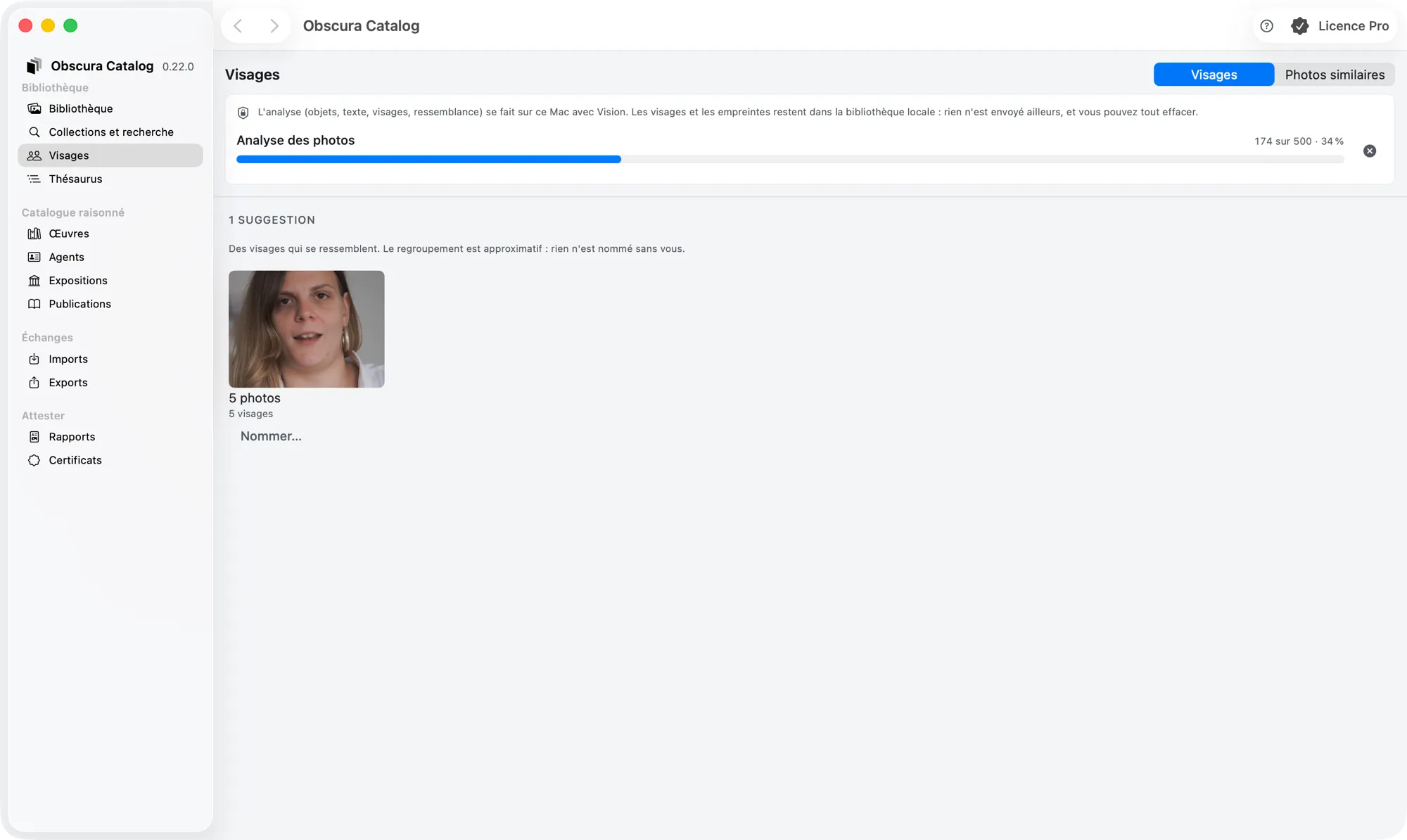
Cliquez sur Analyser la bibliothèque (ou, après une première analyse, Analyser les nouvelles photos). Seules les photos pas encore analysées sont traitées. Pour chacune, Catalog travaille sur une copie réduite de l’image (jamais sur l’original) et en tire :
- les objets reconnus et le texte lisible dans l’image, qui deviennent cherchables (voir Recherche rapide) ; les noms d’objets sont ceux que fournit Vision, en anglais ;
- les visages, chacun avec une empreinte qui permet de les regrouper ;
- une empreinte de l’image, qui permet de retrouver les photos qui lui ressemblent.
L’analyse tourne en arrière-plan, avec sa progression. Vous pouvez l’interrompre à tout moment : « Analyse interrompue après n photos. Elle reprendra où elle s’est arrêtée. » Une photo dont le fichier est introuvable ou illisible est comptée à part et sera retentée à la prochaine analyse.
La ligne d’état indique où vous en êtes : « n photos analysées sur m · k visages ».
Nommer les personnes
Après l’analyse, Catalog propose des suggestions : des groupes d’au moins deux visages qui se ressemblent et ne sont encore attribués à personne. « Le regroupement est approximatif : rien n’est nommé sans vous. »
- Nommer… une suggestion crée une personne avec ces visages.
- Les personnes nommées apparaissent en haut, avec leur nombre de photos.
Corriger une personne
Cliquez sur une personne pour voir ses visages. Choisissez ceux qui ne sont pas elle, puis :
- Nouvelle personne avec n visages… — pour les attribuer à une autre personne, que vous nommez ;
- Détacher n visages… — pour les remettre, après confirmation, parmi les suggestions.
Visages (en haut) revient à la liste.
Fusionner des personnes
Quand une même personne a été nommée deux fois :
- Cochez les personnes à réunir (au moins deux).
- Ouvrez le menu Fusionner n personnes et choisissez celle à garder (Garder « nom »…).
- Confirmez.
Les visages des autres rejoignent la personne gardée, puis ces personnes sont supprimées. Pour défaire une fusion, il faut scinder à la main.
Renommer ou supprimer
Clic droit sur une personne : Renommer… ou Supprimer…. Une personne supprimée rend ses visages aux suggestions ; les photos ne changent pas.
Photos similaires
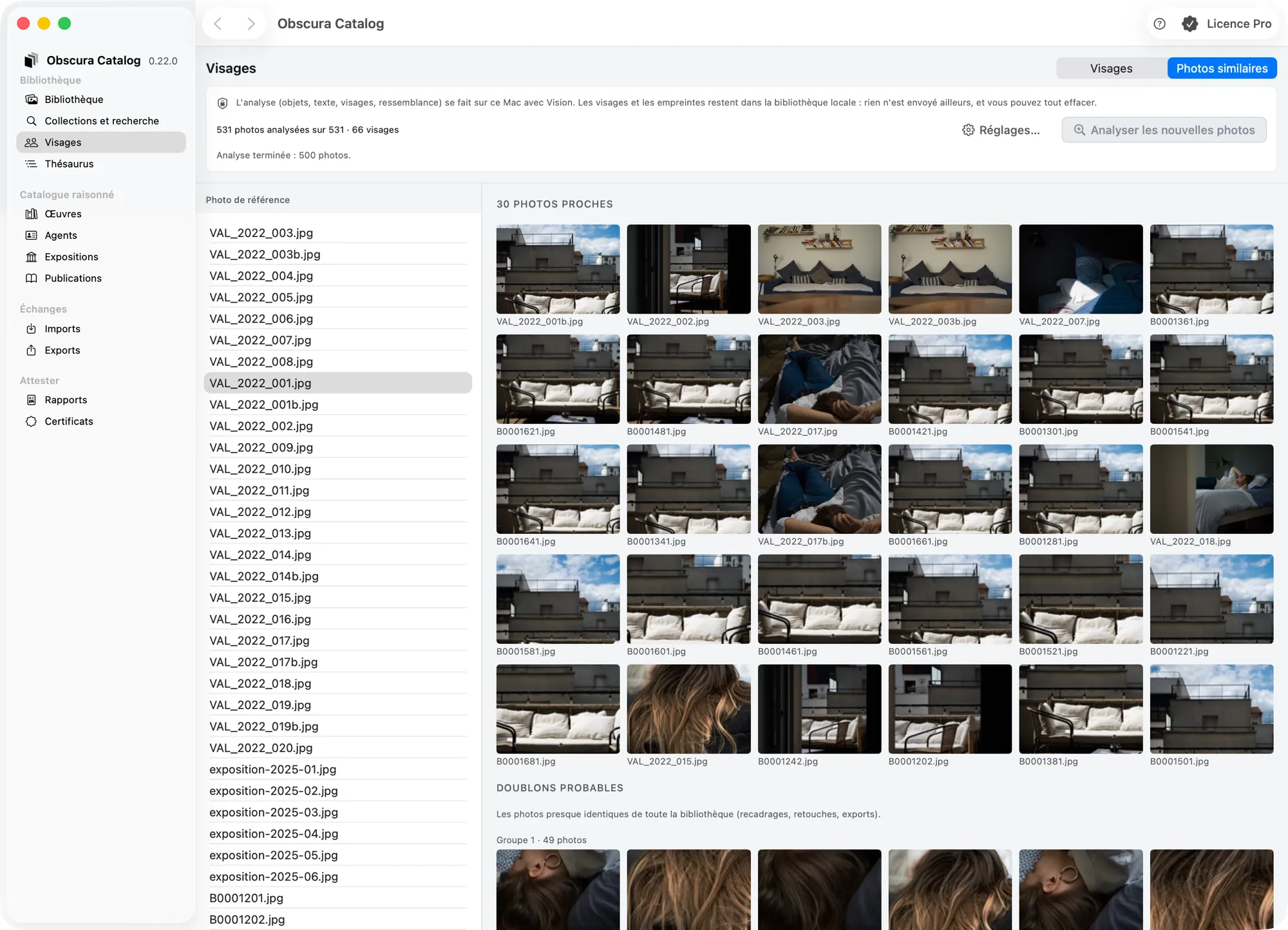
L’onglet Photos similaires utilise les empreintes calculées par l’analyse : lancez d’abord l’analyse.
- Photos proches d’une photo — choisissez une Photo de référence dans la liste : Catalog montre les photos qui lui ressemblent, des plus proches aux moins proches (30 au plus). La liste propose au plus 5 000 photos analysées.
- Doublons probables — Chercher les doublons compare toutes les photos analysées et rassemble en groupes celles qui sont presque identiques : recadrages, retouches, exports d’une même image. Sur une grande bibliothèque, la comparaison prend du temps ; vous pouvez l’interrompre. Chercher à nouveau la relance.
Ces doublons probables se distinguent des doublons de l’import (voir Importer un dossier) : l’import reconnaît des fichiers aux octets identiques, l’analyse des images qui se ressemblent.
Effacer les données d’analyse
Ces réglages sont dans Réglages › Visages et analyse ; Réglages…, dans le bandeau d’analyse de la section Visages, y mène.
- Détecter les visages — activé par défaut. Désactivé, l’analyse reconnaît encore objets et texte et calcule l’empreinte des photos similaires, sans chercher de visages. Les photos déjà analysées ne sont pas reprises : effacez l’analyse pour tout recommencer.
- Effacer… supprime de la bibliothèque toutes les analyses, empreintes, visages et personnes nommées. Les photos ne changent pas. Une nouvelle analyse repart de zéro.
Bon à savoir
- Les noms donnés aux personnes restent dans la section Visages : ils ne sont pas écrits dans les métadonnées des fichiers ni ajoutés comme tags.
- Une photo ajoutée après l’analyse n’est analysée qu’à la prochaine Analyser les nouvelles photos.
- Une photo dont le contenu a changé (une nouvelle version au réimport, une version restaurée) redevient à analyser : ses objets, son texte, son empreinte de similarité et ses visages non nommés sont effacés. À la nouvelle analyse, le nom donné à un visage passe au visage retrouvé dans la nouvelle version (le plus ressemblant, s’il l’est assez) ; un nom qui ne trouve pas son visage est retiré, et la fin de l’analyse le dit (« 1 visage nommé n’a pas été retrouvé dans un fichier modifié : à nommer de nouveau »). Écrire les métadonnées dans le fichier ne change pas ses pixels : l’analyse est gardée.