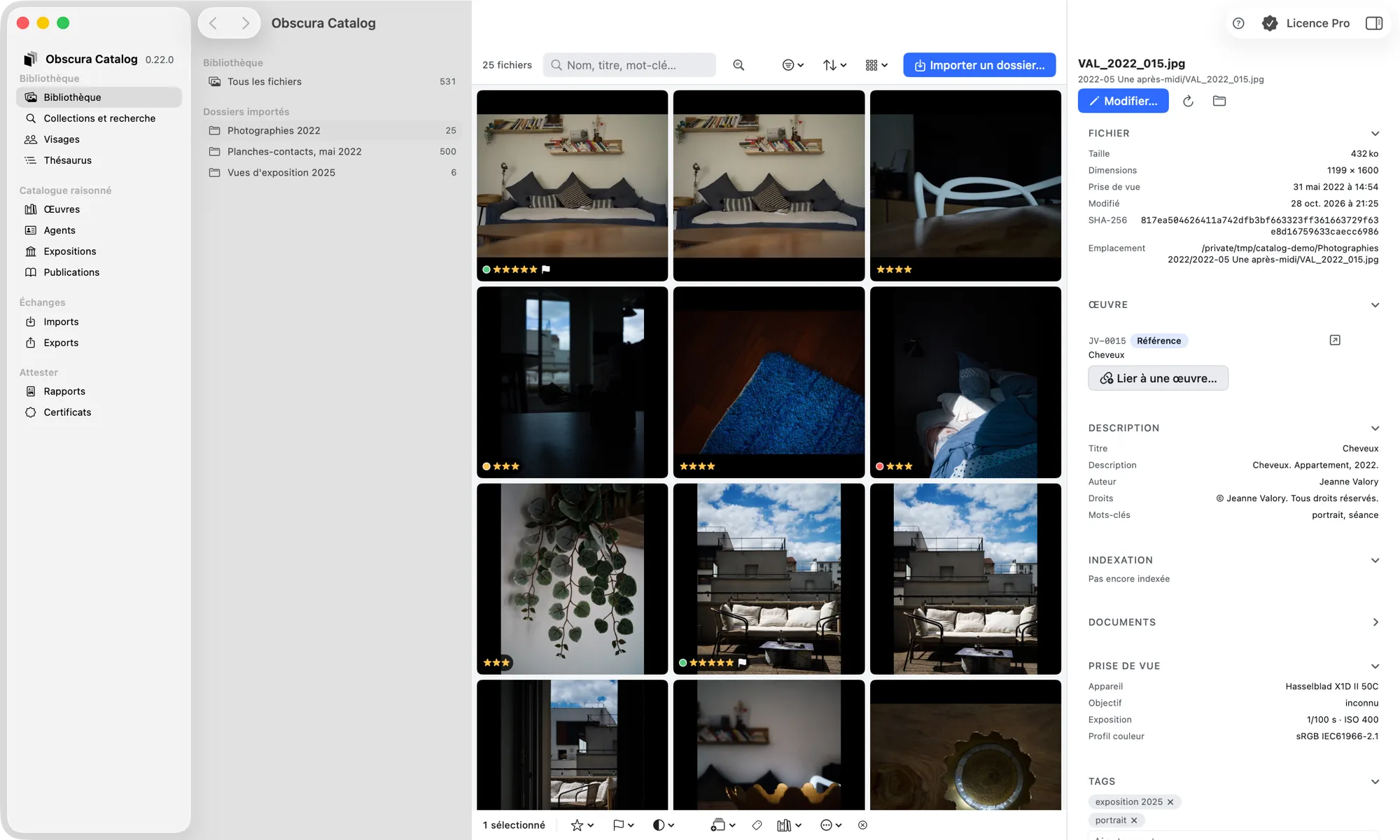
La section Bibliothèque montre vos fichiers en trois colonnes : à gauche la liste des sources, au centre la grille (ou la loupe), à droite l’inspecteur du fichier choisi.
Les sources
- Tous les fichiers — toute la bibliothèque, avec son nombre de fichiers ;
- Dossiers importés — chaque dossier importé, avec son nombre de fichiers. Le clic droit sur un dossier propose Afficher dans le Finder, Importer à nouveau, Localiser le dossier… (voir Localiser un dossier déplacé) et Retirer de la bibliothèque….
Collections, tags et recherches enregistrées ont leur propre section, Collections et recherche (voir Collections, tags et recherche), qui montre les mêmes fichiers avec la même grille et le même inspecteur.
La grille
Au-dessus de la grille :
- le nombre de fichiers affichés ;
- le champ de recherche rapide (« Nom, titre, mot-clé… ») — voir Recherche rapide ;
- le bouton de Recherche avancée ;
- Filtrer — par note (« 3 ★ ou plus »…), par marque (Retenu, Rejeté) et par étiquette de couleur ; Réinitialiser les filtres remet tout à zéro ;
- Trier — Nom, Prise de vue, récentes d’abord, Prise de vue, anciennes d’abord, Note, Taille, Importées récemment ;
- Taille — vignettes Petites, Moyennes ou Grandes ;
- Importer un dossier… (voir Importer un dossier).
La grille reste fluide même avec des dizaines de milliers de fichiers : seules les vignettes à l’écran sont chargées.
En bas à gauche d’une vignette : son étiquette de couleur, ses étoiles et sa marque (un drapeau pour Retenu, une croix pour Rejeté) ; en haut à droite, Manquant quand le fichier n’est plus sur le disque. Le survol de la vignette dit tout cela en mots, l’étiquette par son nom ; VoiceOver lit le nom du fichier, puis la note, la marque et l’étiquette.
Sélectionner
- Un clic choisit un fichier ; ⇧-clic étend la sélection ; ⌘-clic ajoute ou retire un fichier.
- ⌘A sélectionne tout ce que la grille affiche ; Échap désélectionne.
Le clavier
Cliquez d’abord dans la grille pour qu’elle reçoive les touches.
| Touche | Effet |
|---|---|
| ← → ↑ ↓ | passer au fichier voisin (avec ⇧ : étendre la sélection) |
| Début, Fin, Page préc., Page suiv. | premier, dernier fichier, cinq rangées plus haut ou plus bas |
| Espace ou Retour | ouvrir la loupe ; dans la loupe, revenir à la grille |
| Échap | quitter la loupe ; dans la grille, désélectionner |
| 0 à 5 | donner une note de 0 à 5 étoiles (0 enlève la note) |
| P | marquer Retenu |
| X | marquer Rejeté |
| U | enlever la marque |
| ⌘A | tout sélectionner |
| ⌘⌫ | retirer de la bibliothèque (après confirmation) |
Les notes, marques et étiquettes s’appliquent à la sélection ou, si rien n’est sélectionné, au fichier sous le curseur.
La barre de sélection
Dès qu’un fichier est sélectionné, une barre apparaît sous la grille :
- Note — noter de 1 à 5 étoiles, ou Enlever la note (au clavier : 0 à 5) ;
- Marque — Retenu, Rejeté, ou Enlever la marque (au clavier : P et X) ;
- Étiquette — les cinq étiquettes de couleur (rouge, jaune, vert, bleu, violet), ou Enlever l’étiquette ;
- Ajouter à une collection (une collection existante, ou Nouvelle collection avec la sélection…) ;
- Ajouter un tag… — ajouter un tag à tous les fichiers sélectionnés ;
- Œuvres — Créer des œuvres depuis la sélection… ou Lier à une œuvre… (voir L’œuvre d’un fichier), et Ajouter aux vues d’une exposition…, pour des photos d’accrochage (voir Les vues de l’exposition) ; les trois sont aussi dans le menu du clic droit sur une vignette ;
- ⋯ (Autres actions) — Associer (exactement deux fichiers sélectionnés, voir Relations), Comparer (deux fichiers ou plus), Retirer de la collection… (dans une collection manuelle) et Retirer de la bibliothèque… (après confirmation, ou ⌘⌫) ;
- Désélectionner.
Notes, marques et étiquettes posées ici sont enregistrées dans le catalogue ; elles ne sont pas écrites dans le sidecar XMP ni dans le fichier. Seul l’éditeur de métadonnées écrit à côté des fichiers (voir Métadonnées EXIF et XMP).
La loupe et la comparaison
Double-cliquez sur une vignette (ou appuyez sur Espace) pour voir le fichier en grand. La loupe affiche un aperçu calculé à partir du fichier, jamais l’original lui-même, avec son nom, ses dimensions et sa position (« 12 sur 340 »). Les flèches ← → passent au fichier précédent ou suivant ; Échap, Espace ou le bouton ⓧ reviennent à la grille.
Comparer montre jusqu’à quatre fichiers sélectionnés côte à côte. Terminé revient à la grille.
L’inspecteur
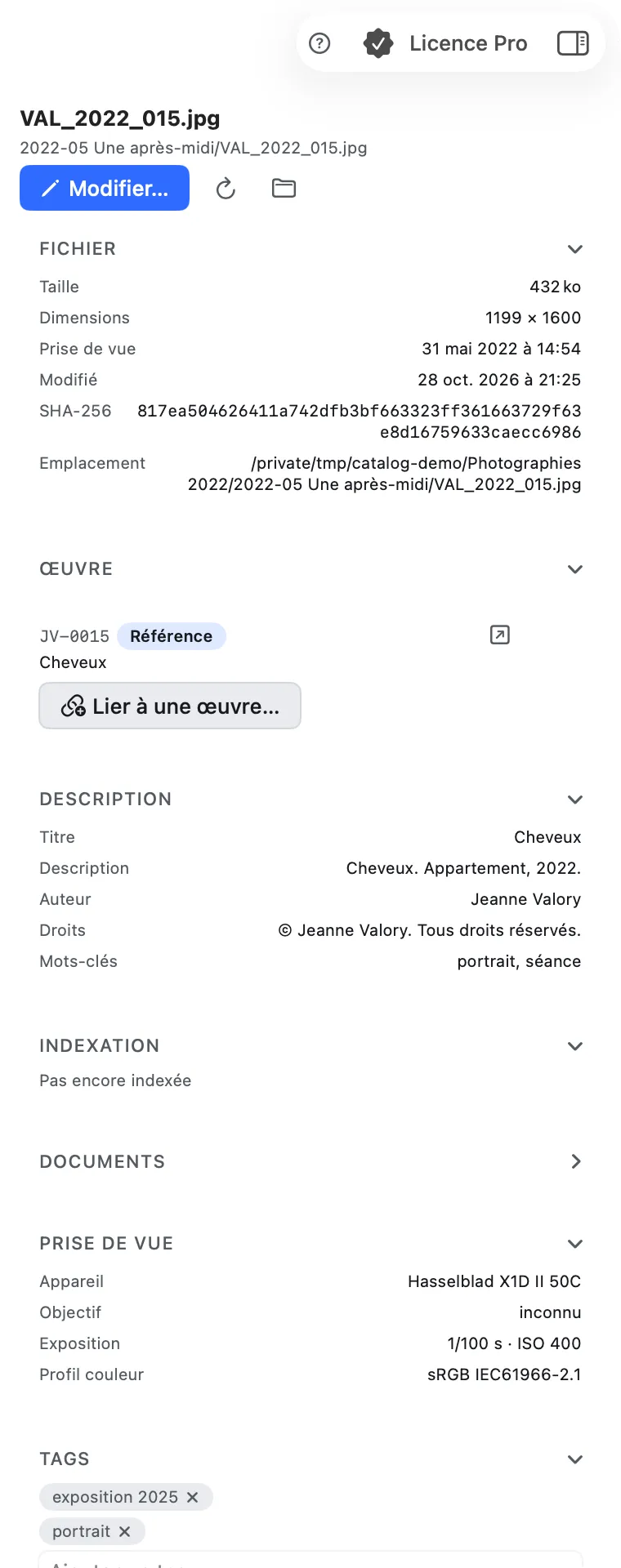
Le bouton de la barre d’outils à droite de la fenêtre, ou Présentation › Afficher l’inspecteur / Masquer l’inspecteur (⌥⌘I), affiche ou masque l’inspecteur. Quand la fenêtre est trop étroite pour la liste des sources, la grille et l’inspecteur côte à côte, l’inspecteur se replie de lui-même ; le demander alors l’affiche à la place de la liste des sources. Dans une grille étroite, Filtrer, Trier et Taille ne gardent que leur symbole. Pour le fichier choisi, l’inspecteur montre :
- en tête, le nom et le chemin du fichier, puis Modifier… (l’éditeur de métadonnées, ⌘E), Relire le fichier et Afficher dans le Finder ; pour un fichier Manquant, un message et Localiser le dossier… ;
- Fichier — taille, dimensions, date de prise de vue, date de modification, empreinte SHA-256, emplacement ;
- Œuvre — l’œuvre du catalogue raisonné à laquelle le fichier est lié (ci-dessous) ;
- Vue d’exposition — pour une photo d’accrochage, les expositions dont elle est une vue (« Ce fichier est une vue de : »), chacune un lien vers sa fiche (voir Les vues de l’exposition) ;
- Description — titre, description, auteur, droits, mots-clés, mots-clés hiérarchiques ;
- Indexation — les réponses aux six questions qui, quoi, où, quand, comment, pourquoi, ou « Pas encore indexée » ; elles se saisissent dans Modifier… (voir L’indexation) ;
- Documents — les documents joints (correspondance, facture, constat d’état…), un cadenas Confidentiel sur ceux qui le sont, avec Ouvrir le document ; ils se joignent dans Modifier… (voir Documents joints) ;
- Prise de vue — appareil, objectif, exposition, GPS, profil couleur ;
- Tags — ajouter un tag (champ « Ajouter un tag ») ou en retirer un ;
- Versions et Relations (ci-dessous) ;
- Toutes les métadonnées — chaque propriété lue dans le fichier et son sidecar, par groupe (EXIF, TIFF, IPTC, GPS, XMP).
Relire le fichier relit les métadonnées du fichier et de son sidecar, par exemple après une retouche dans un autre logiciel.
L’œuvre d’un fichier
La section Œuvre de l’inspecteur montre les œuvres du catalogue raisonné auxquelles le fichier est lié : leur numéro, leur titre, et la mention Référence quand le fichier est l’image de référence de l’œuvre. Ouvrir la notice (↗) ouvre la notice dans Œuvres ; Délier de l’œuvre… retire le lien, après confirmation (Délier le fichier) : l’œuvre et son numéro restent. Lier à une œuvre… reste proposé, pour lier le fichier à une autre œuvre.
Un fichier qui n’est lié à rien affiche « Ce fichier n’est lié à aucune œuvre. », avec deux boutons :
- Lier à une œuvre… — cherchez l’œuvre par son numéro ou son titre, choisissez le Rôle du fichier (Master, Scan, Dérivé…), puis Lier. Lier ne crée aucune œuvre. Si l’œuvre n’a pas encore d’image de référence, le fichier le devient (sauf comme documentation ou vue d’accrochage), et les titres se suivent (voir Le titre de l’œuvre et celui de l’image).
- Créer une œuvre… — une nouvelle œuvre, dont le fichier est l’image de référence (voir ci-dessous).
Pour plusieurs fichiers à la fois, sélectionnez-les dans la grille, puis Œuvres dans la barre de sélection (ou clic droit sur une vignette de la sélection) :
- Lier à une œuvre… lie tous les fichiers sélectionnés à la même œuvre ; ceux qui y sont déjà liés ne changent pas ;
- Créer des œuvres depuis la sélection… ouvre l’aperçu de la création : une œuvre par fichier (chaque fichier est l’image de référence de la sienne) ou une seule œuvre pour tous ces fichiers (vous choisissez lequel en est l’image de référence ; les autres lui sont liés comme dérivés). L’aperçu montre les numéros que le registre attribuera, avant toute écriture ; les fichiers déjà liés à une œuvre sont laissés de côté, et l’aperçu dit combien. Créer n œuvres confirme.
Les œuvres sont créées en brouillon, à compléter dans Œuvres. Leurs numéros ne seront jamais réattribués, même si vous les supprimez. Catalog ne crée jamais d’œuvre de lui-même. Sans licence, le catalogue est limité à 50 œuvres : si la création dépasse la limite, l’aperçu le dit, avec Activer…, et rien n’est créé (voir Licence et offre gratuite).
Le titre de l’œuvre et celui de l’image
Le titre principal d’une œuvre et le titre que porte son image de référence dans ses métadonnées (XMP dc:title, IPTC ObjectName : le Titre de Modifier…) se suivent, dans les deux sens. Seule l’image de référence compte : les autres fichiers liés à l’œuvre ne sont pas touchés. Les Autres titres de l’œuvre ne sont jamais concernés.
- À la liaison et à la création — quand un fichier devient l’image de référence d’une œuvre (Lier à une œuvre…, Créer une œuvre…, Créer des œuvres depuis la sélection…, Créer des œuvres depuis ces fichiers… à la fin d’un import, Lier une photo… dans la notice) et que l’œuvre n’a pas de titre, elle prend celui de l’image. Catalog le dit : « L’œuvre n’avait pas de titre : elle prend celui de son image de référence », et l’aperçu d’une création le rappelle avant d’écrire. Si c’est l’image qui n’a pas de titre, Catalog propose d’y écrire celui de l’œuvre (Écrire le titre) ; Plus tard ne change rien.
- La description — la Description de l’image de référence (XMP
dc:description, IPTC, la légende de Lightroom) suit le même chemin, de l’image vers l’œuvre seulement. Une œuvre créée depuis un fichier prend la description de son image, et le compte rendu de la création dit combien d’œuvres l’ont prise. Quand vous liez une image à une œuvre qui n’a pas de description, Catalog propose Reprendre la description ; Plus tard ne change rien. Une œuvre qui a déjà une description n’est jamais modifiée, et Catalog n’écrit jamais la description de l’œuvre dans l’image. - Jamais en silence — quand les deux titres existent et diffèrent, l’inspecteur (sous l’œuvre, dans la section Œuvre) et la notice (sous le champ Titre, et dans l’onglet Fichiers) affichent Titre différent de l’image, avec Prendre le titre de l’image (l’œuvre prend le titre de l’image) et Écrire le titre dans l’image… (l’image prend celui de l’œuvre). Rien ne change tant que vous n’avez pas choisi. Des espaces en trop au début ou à la fin ne comptent pas ; une majuscule différente, si.
- Après une modification — enregistrer un nouveau titre dans la notice propose de l’écrire aussi dans l’image (« Écrire aussi ce titre dans l’image ? ») ; changer le titre d’une image de référence dans Modifier… propose, après l’enregistrement, Mettre à jour l’œuvre ou Garder le titre de l’œuvre.
Écrire le titre dans l’image passe par le même chemin que Modifier… : seul le titre change, les autres métadonnées restent. Il va par défaut dans le sidecar XMP (« Le catalogue et un sidecar XMP (le fichier n’est pas modifié) ») ; Le catalogue, le sidecar et le fichier lui-même l’écrit aussi dans le fichier, après la même confirmation que l’éditeur (« Modifier le fichier original ? »), et seulement pour un JPEG, un TIFF, un PNG ou un HEIC : un RAW n’est jamais réécrit, il reçoit le sidecar. Si un certificat valide atteste l’empreinte du fichier, Catalog le nomme et propose Utiliser le sidecar ; écrire quand même dans le fichier demande une confirmation renforcée (« Modifier un fichier certifié ? », Écrire quand même dans le fichier). Un titre d’image tient en 64 caractères (limite IPTC) : un titre d’œuvre plus long n’est pas écrit, et Catalog le dit.
Versions
Une version est la trace d’un état antérieur d’un fichier : son empreinte SHA-256 et sa taille à un moment donné. Catalog en note une automatiquement quand le contenu d’un fichier change (à un nouvel import, ou quand vous écrivez des métadonnées dans le fichier). Vous pouvez aussi noter l’état actuel, dans la section Versions de l’inspecteur : donnez-lui un nom facultatif, puis Noter la version actuelle.
Supprimer la version (après confirmation) efface seulement la trace ; le fichier n’est pas touché.
Pour revenir à une version, ouvrez Modifier… : la partie Versions de l’éditeur propose Restaurer cette version… (voir Restaurer une version).
Relations
Une relation associe deux fichiers : RAW + JPEG, Dérivé, Retouche, Pile, Doublon ou Autre. Catalog crée lui-même les relations « RAW + JPEG » à l’import, « Doublon » quand vous importez des doublons, et « Pile » depuis un catalogue Lightroom.
Pour associer deux fichiers vous-même, sélectionnez-les dans la grille, puis ⋯ › Associer et le type de relation. Ou bien, depuis un seul fichier, ouvrez Modifier… : la partie Associés de l’éditeur propose Associer un fichier… (voir Associer un fichier). Dissocier (dans l’inspecteur ou dans l’éditeur) retire la relation ; les deux fichiers restent dans la bibliothèque.
Ce que Catalog prépare d’avance
Pour que la grille et les notices s’ouvrent sans attente, Catalog calcule certaines images à l’avance, en arrière-plan :
- la vignette de chaque fichier importé, après l’import d’un dossier (premier import, ajout de fichiers, réimport) ou d’un catalogue Lightroom ;
- l’aperçu en grand de l’image de référence d’une œuvre, dès que l’œuvre est créée depuis un fichier ou que son image de référence est liée ou changée.
Les autres aperçus en grand (ceux de la loupe pour un fichier qui n’est l’image de référence d’aucune œuvre) sont calculés à leur premier affichage.
Pendant ce travail, « Préparation des vignettes : n / N » s’affiche au-dessus de la grille et dans Imports. Il passe toujours après ce que vous regardez : les vignettes à l’écran sont servies d’abord. Arrêter le suspend ; il reprend au prochain import ou au prochain lancement. Si vous quittez Catalog en cours de route, rien n’est perdu : au lancement suivant, il reprend où il s’était arrêté, sans refaire une vignette déjà prête. Au premier lancement de cette version, les fichiers déjà dans la bibliothèque sont préparés une fois.
Retirer un fichier ou un dossier importé supprime aussi ses vignettes et aperçus. Au lancement, Catalog supprime ceux des fichiers qui ne sont plus dans la bibliothèque, et seulement dans Derivatives/.
Catalog ne lit pas les aperçus que Lightroom enregistre à côté de son catalogue (un format propre à Adobe) : il calcule les siens, en s’appuyant sur l’aperçu intégré aux fichiers RAW et DNG quand il y en a un.
Bon à savoir
- Les vignettes et aperçus sont rangés dans
Derivatives/de la bibliothèque et recalculés quand le fichier change. - Un fichier sur un disque débranché garde sa place dans la grille, mais sa vignette ne peut pas être calculée tant que le disque est absent.