Catalog lit les métadonnées de vos fichiers à l’import et vous permet de les compléter. Par défaut, il n’écrit jamais dans vos fichiers : vos modifications vont dans le catalogue et dans un sidecar XMP posé à côté du fichier, que Bridge, Lightroom et Capture One relisent. Écrire dans le fichier lui-même est un choix explicite, confirmé à chaque fois.
Tout passe par les frameworks de macOS (ImageIO) : Catalog n’utilise aucun programme externe.
Ce que Catalog lit
À l’import (et quand vous cliquez sur Relire le fichier dans l’inspecteur), Catalog lit :
- les données techniques : dimensions, orientation, profil et modèle couleur, appareil, objectif, focale, ouverture, vitesse, ISO, date de prise de vue, GPS ;
- les champs descriptifs, en IPTC comme en XMP : titre, description, auteur, droits, mots-clés, mots-clés hiérarchiques (Lightroom), note, étiquette de couleur, date de création, coordonnées GPS ;
- toutes les autres propriétés EXIF, TIFF, IPTC, GPS et XMP, visibles dans l’inspecteur sous Toutes les métadonnées.
S’il existe un sidecar à côté du fichier — IMG_0001.xmp (convention Adobe) ou IMG_0001.CR2.xmp —, ses champs descriptifs l’emportent sur ceux du fichier, qu’il ait été écrit par Catalog ou par un autre logiciel. Quand plusieurs fichiers du dossier portent le même nom, IMG_0001.xmp n’est lu que pour le RAW (voir Le sidecar XMP).
Un nouvel import du dossier relit un fichier déjà lu champ par champ : les données techniques suivent le fichier ; un champ descriptif (titre, description, mots-clés, auteur, droits, note, étiquette, date de prise de vue, coordonnées) modifié dans Catalog depuis la lecture précédente est gardé, et un champ que vous n’avez pas touché prend la nouvelle valeur du fichier ou de son sidecar, par exemple un titre changé dans Lightroom. Catalog garde pour cela, avec les métadonnées, une trace de ce que la dernière lecture a donné. Un fichier lu avant la version 0.19.1 n’a pas encore cette trace : au premier nouvel import, il garde tous ses champs descriptifs, puis la règle s’applique. Relire le fichier reprend tous les champs du fichier et de son sidecar.
La date de prise de vue
La date de prise de vue est l’heure affichée par l’appareil au moment de la photo, montrée telle quelle : Catalog ne la convertit ni dans le fuseau de votre Mac ni en temps universel. Une photo prise à 10 h 20 à Paris s’affiche 10:20, où que vous ouvriez la bibliothèque.
- L’EXIF ne dit pas dans quel fuseau était l’appareil : la date est enregistrée sans fuseau,
2024-05-01T10:20:30. - Quand le fichier donne son décalage (les appareils récents l’écrivent), il est gardé :
2024-05-01T10:20:30+02:00. L’heure affichée reste celle de l’appareil. - Une date venue d’un sidecar XMP ou de Lightroom est gardée telle qu’elle est écrite.
- Les tris Prise de vue suivent l’heure de l’appareil, quelle que soit la forme de la date.
Les versions avant la 0.20.0 enregistraient l’heure de l’appareil comme une heure universelle (2024-05-01T10:20:30.000Z) et l’affichaient décalée. La mise à jour corrige ces dates dans la bibliothèque, sans rien changer d’autre. Elle ne réécrit ni vos fichiers ni vos sidecars : la date corrigée n’atteint un XMP qu’au prochain enregistrement que vous demandez. Le décalage d’un fichier qui en donne un revient à la prochaine relecture (Relire le fichier, ou un nouvel import du dossier).
Modifier les métadonnées d’un fichier
- Choisissez le fichier dans la grille.
- Dans l’inspecteur, cliquez sur Modifier….
- Remplissez les champs, choisissez où enregistrer, puis Enregistrer (⌘S).
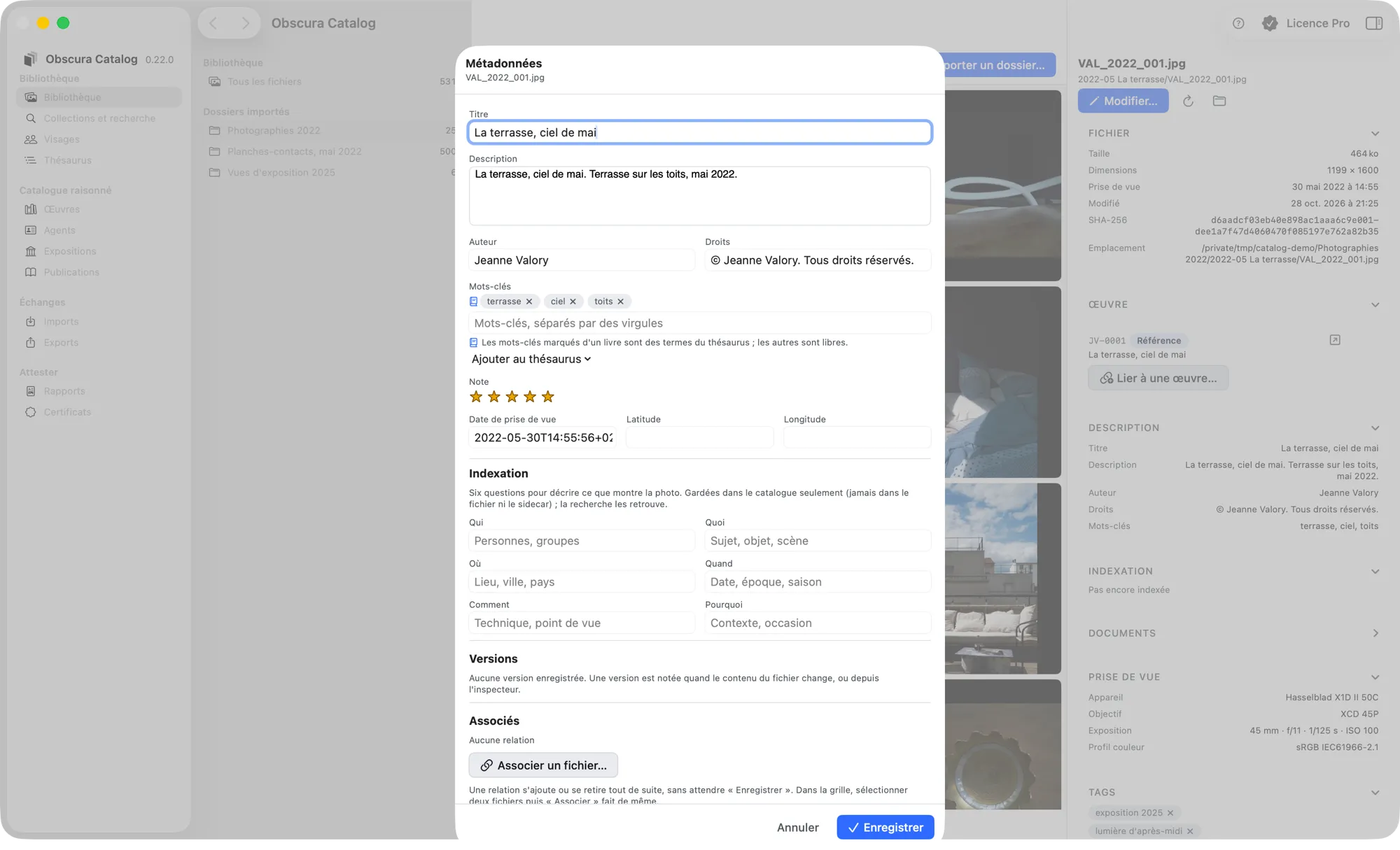
Les champs :
- Titre, Description, Auteur, Droits ;
- Mots-clés — saisissez-les séparés par des virgules, puis Retour ; chaque mot-clé devient une pastille, retirable d’un clic. Pendant la frappe, Thésaurus : propose les termes du thésaurus qui commencent comme le mot tapé (par leur libellé ou un synonyme) ; un clic ajoute le libellé du terme. Un mot-clé qui est un terme ou un synonyme du thésaurus est marqué d’un livre ; les autres sont libres, et le menu Ajouter au thésaurus (ou un clic droit sur la pastille) en fait un terme du thésaurus, au premier niveau ;
- Note — de 1 à 5 étoiles (un clic sur l’étoile choisie enlève la note). Avec VoiceOver, la note est une seule commande (« Note, 3 étoiles ») que l’on règle avec VO-↑ et VO-↓ ;
- Date de prise de vue — au format ISO 8601 :
2024-05-01ou2024-05-01T10:20:30; - Latitude et Longitude — en degrés décimaux ; la virgule décimale est acceptée.
Les mots-clés hiérarchiques et l’étiquette de couleur lus dans le fichier ne se modifient pas ici, mais ils sont conservés.
Si le fichier est l’image de référence d’une œuvre et que vous changez son Titre, l’éditeur propose après l’enregistrement Mettre à jour l’œuvre (l’œuvre prend le nouveau titre) ou Garder le titre de l’œuvre. Rien n’est proposé pour un titre effacé (voir Le titre de l’œuvre et celui de l’image).
Auteur et droits par défaut
Réglages › Fichiers › Auteur et droits par défaut donne un auteur et des droits au fichier qui n’en a pas, par exemple « Atelier Exemple » et « © {{year}} Atelier Exemple ». {{year}} devient l’année de prise de vue du fichier, ou l’année en cours s’il n’a pas de date de prise de vue. Ils sont appliqués :
- à l’import d’un dossier, quand Catalog lit les métadonnées : dans le catalogue seulement, ni le fichier ni son sidecar ne changent ;
- dans l’éditeur, dont les champs Auteur et Droits vides s’ouvrent remplis, avec la mention « Auteur ou droits vides : proposés par Réglages › Fichiers, enregistrés seulement avec Enregistrer. » Annuler ne garde rien.
Un auteur ou des droits déjà présents ne sont jamais remplacés.
L’indexation (qui, quoi, où, quand, comment, pourquoi)
Sous les champs descriptifs, la partie Indexation décrit ce que montre la photo en six questions : Qui (personnes, groupes), Quoi (sujet, objet, scène), Où (lieu, ville, pays), Quand (date, époque, saison), Comment (technique, point de vue) et Pourquoi (contexte, occasion). Chaque réponse est un texte libre ; répondez seulement aux questions utiles.
L’indexation est enregistrée avec le reste par Enregistrer, mais dans le catalogue seulement, quel que soit le choix « Enregistrer dans » : elle n’est écrite ni dans le sidecar ni dans le fichier. Vider les six réponses retire l’indexation du fichier.
L’inspecteur l’affiche (section Indexation, en lecture seule), ou « Pas encore indexée ». La recherche rapide, et la recherche avancée sur Partout, retrouvent un fichier par un mot de son indexation (voir Recherche rapide).
L’indexation se saisit fichier par fichier : l’éditeur ne modifie qu’un fichier à la fois.
Les vérifications
Catalog vérifie les champs pendant la saisie et refuse d’enregistrer tant qu’un problème reste affiché :
- un titre de plus de 64 caractères, des droits de plus de 128, un auteur de plus de 256, une description de plus de 2 000, un mot-clé de plus de 64 : « est trop long pour IPTC (Bridge et Lightroom le tronqueraient) » ;
- un caractère de contrôle (invisible) dans un texte ;
- une note hors de 0 à 5, une latitude hors de −90 à 90, une longitude hors de −180 à 180 ;
- une date qui n’est pas au format ISO 8601.
Restaurer une version
La partie Versions de l’éditeur liste les versions notées du fichier (voir Versions), la plus récente en tête. Celle que le catalogue tient pour l’état actuel porte la mention Actuelle ; les autres ont un bouton Restaurer cette version….
Une version, dans Catalog, est une empreinte SHA-256 et une taille : Catalog ne garde pas de copie des octets de vos fichiers. Restaurer une version ne réécrit donc pas le fichier ; cela fait de cette version l’état actuel du fichier dans le catalogue, une fois que le fichier sur le disque a de nouveau ses octets — par exemple après l’avoir remis depuis votre archive (Obscura Vault) ou une sauvegarde.
Après la confirmation (« Restaurer la version n ? », bouton Restaurer), Catalog :
- lit le fichier sur le disque et calcule son empreinte ; si ce ne sont pas les octets de la version, il refuse et ne change rien : « Le fichier sur le disque n’a pas les octets de la version n… Remettez d’abord ce fichier depuis votre archive (Obscura Vault, une sauvegarde), puis restaurez la version. » ;
- garde l’état qu’il quitte comme nouvelle version, nommée « Avant la restauration de la version n » : l’historique dit ce qui a été restauré, et quand ;
- enregistre l’empreinte, la taille et la date du fichier.
Le fichier, son sidecar XMP et les métadonnées du catalogue ne sont pas modifiés ; Relire le fichier (dans l’inspecteur) relit ensuite ses métadonnées si besoin. La restauration s’applique dès la confirmation, sans attendre Enregistrer.
Si l’état actuel du fichier fonde un certificat valide, la confirmation le dit et nomme le certificat (« Restaurer une version d’un fichier certifié ? ») : après la restauration, l’état actuel du fichier dans le catalogue ne correspondra plus à ce certificat. Il faut alors cliquer sur Restaurer quand même.
Associer un fichier
La partie Associés de l’éditeur liste les fichiers liés à celui-ci (voir Relations) : le type de relation, le nom de l’autre fichier, et une flèche qui dit le sens (→ ce fichier est la source, ← il est dérivé de l’autre).
Associer un fichier… ouvre un sélecteur :
- cherchez l’autre fichier par son nom, son titre, un mot-clé ou un mot de son indexation (les 200 premiers résultats sont listés, avec leur vignette ; précisez la recherche pour trouver les autres) ;
- choisissez le type de relation : Dérivé, Retouche, RAW + JPEG, Pile, Doublon ou Autre ;
- cliquez sur le fichier, puis Associer.
Le lien va de ce fichier vers celui que vous avez choisi. Un fichier déjà associé avec ce type porte la mention « Déjà associé ». Le bouton − d’une ligne retire la relation, après confirmation. Associer et dissocier s’appliquent tout de suite, sans attendre Enregistrer.
Sélectionner deux fichiers dans la grille, puis ⋯ › Associer, fait toujours de même.
Documents joints
La partie Documents de l’éditeur rassemble les pièces qui accompagnent la photo. Leur type est le même que pour un document de l’œuvre : correspondance (une lettre, un échange), facture (tirage, achat), fiche d’exposition, archives, certificat externe, constat d’état ou autre. (Jusqu’à la version 0.18, un document de fichier avait quatre types, dont Lettre ; une lettre déjà jointe est devenue une correspondance à la mise à jour.)
Pour joindre un document : choisissez son type dans le menu, puis Joindre un document… et le fichier (PDF, image, texte : tout format). Catalog copie le document dans la bibliothèque, dans le dossier Documents/ à côté de la base (voir Où Catalog range ses données), et enregistre l’empreinte SHA-256 de la copie. L’original n’est pas modifié ; le document reste lisible si l’original est déplacé, supprimé ou sur un disque débranché.
Pour chaque document :
- son nom se modifie dans le champ (Retour, ou quitter le champ, l’enregistre) ; au départ, c’est le nom du fichier, sans extension ; le nom du fichier d’origine et la taille restent affichés dessous ;
- son type se change dans le menu ;
- la case Confidentiel le garde hors des exports LIDO et CIDOC, et du CSV sauf quand vous y incluez les enregistrements confidentiels (voir Documents joints). Elle est cochée d’office pour une nouvelle facture, qui porte des prix et des parties, et décochée pour les autres types ; vous la cochez ou la décochez à votre gré. Un document qui sert de preuve à un événement de provenance confidentiel reste confidentiel tant que l’événement l’est : sa case est alors cochée, grisée, et Catalog dit pourquoi ;
- Ouvrir le document l’ouvre dans l’application par défaut (Aperçu pour un PDF) ; Afficher dans le Finder montre la copie ;
- Supprimer le document (l’icône corbeille, après confirmation) supprime le document et sa copie dans la bibliothèque ; l’original, là où vous l’aviez pris, n’est jamais touché. La suppression ne s’annule pas par Édition › Annuler.
Joindre, renommer, cocher Confidentiel et supprimer s’appliquent tout de suite, sans attendre Enregistrer. L’inspecteur liste les documents du fichier (section Documents), un cadenas Confidentiel sur ceux qui le sont ; la notice d’une œuvre liste ceux de tous ses fichiers (onglet Documents, voir La notice d’une œuvre).
Les documents de cet éditeur sont joints à un fichier de la bibliothèque ; ceux qui concernent l’œuvre elle-même (une correspondance, une fiche d’exposition, des archives, un certificat externe) se joignent à l’œuvre ou à l’un de ses tirages, dans l’onglet Documents de sa notice (voir La notice d’une œuvre). Un document joint à un fichier d’une œuvre peut servir de preuve à un événement de sa provenance (voir Provenance). Retirer un fichier du catalogue retire aussi ses documents ; leurs copies sont supprimées à l’ouverture suivante de Catalog. Ils figurent dans les exports CSV, LIDO et CIDOC avec les œuvres de leur fichier, hors documents confidentiels (voir Documents joints).
Si la copie d’un document est introuvable (dossier Documents/ effacé, bibliothèque restaurée sans lui), « Ouvrir » le dit : restaurez le dossier de la bibliothèque depuis une sauvegarde, ou joignez le document à nouveau.
Où enregistrer
Sous Enregistrer dans, trois choix :
- Le catalogue et un sidecar XMP (le fichier n’est pas modifié) — le choix par défaut, que Réglages › Fichiers peut changer ;
- Le catalogue seulement — rien n’est écrit à côté du fichier ;
- Le catalogue, le sidecar et le fichier lui-même — proposé seulement pour les JPEG, TIFF, PNG et HEIC/HEIF.
L’éditeur s’ouvre toujours sur le choix de Réglages › Fichiers, et l’écriture dans le fichier est confirmée à chaque enregistrement. Pour un RAW et les autres formats, l’écriture dans le fichier n’est pas proposée (l’éditeur s’ouvre alors sur le sidecar) : « Ce format ne peut pas recevoir de métadonnées sans être réencodé (RAW…) : un sidecar XMP est écrit à côté. »
Le sidecar XMP
Le sidecar porte le nom du fichier avec l’extension .xmp (IMG_0001.CR2 → IMG_0001.xmp). S’il en existe déjà un (Adobe ou IMG_0001.CR2.xmp), Catalog écrit dans celui-là.
Quand un autre fichier du même dossier porte le même nom — un RAW et son JPEG (IMG_0001.CR2 et IMG_0001.JPG), un TIFF et son JPEG (photo.tif et photo.jpg) —, un seul .xmp ne peut pas servir aux deux :
IMG_0001.xmpreste au RAW, celui que Lightroom relit ;- chaque autre fichier a le sien, nom et extension compris :
IMG_0001.JPG.xmp,photo.tif.xmp,photo.jpg.xmp; - un JPEG, un TIFF, un PNG ou un HEIC ne lit ni n’écrit jamais
IMG_0001.xmpquand un fichier du même nom est à côté : ses métadonnées ne se mêlent pas à celles du RAW.
C’est le dossier sur le disque qui compte, pas le catalogue : un RAW non importé garde son IMG_0001.xmp.
Catalog fusionne : il ne remplace que les propriétés qu’il gère — titre, description, droits, auteur, mots-clés, mots-clés hiérarchiques, note, étiquette, date de création, latitude et longitude. Toutes les autres propriétés d’un sidecar existant (réglages de développement de Lightroom, espaces de noms d’autres logiciels) sont gardées telles quelles. Un champ que vous videz est retiré du sidecar.
Écrire dans le fichier
Choisir Le catalogue, le sidecar et le fichier lui-même demande une confirmation : « Modifier le fichier original ? … sera réécrit sans toucher à ses pixels. Son empreinte SHA-256 change ; l’ancienne est gardée comme version. » Cliquez sur Écrire dans le fichier pour confirmer.
- Les données de l’image sont recopiées telles quelles, jamais réencodées.
- Le reste des métadonnées du fichier (EXIF, autres propriétés XMP) est conservé ; macOS recopie le XMP dans les champs IPTC du fichier.
- Le nouveau fichier est écrit à côté de l’original puis mis à sa place d’un coup : en cas d’échec, l’original reste intact.
- Le contenu du fichier ayant changé, Catalog enregistre sa nouvelle empreinte SHA-256 et garde l’ancienne comme version (voir Versions).
Si ce fichier est préservé par ailleurs avec son empreinte (dans Obscura Vault, par exemple), cette écriture le fera apparaître comme modifié. Préférez le sidecar pour un original que vous préservez.
Si l’enregistrement échoue
- « Le fichier est introuvable : rien n’a été enregistré. Le dossier a-t-il été déplacé ou le disque débranché ? » — le sidecar et l’écriture dans le fichier ont besoin du fichier. Rebranchez le disque, ou choisissez Le catalogue seulement.
- « L’enregistrement a échoué. Rien n’a été modifié. »
Bon à savoir
- Les notes, marques et étiquettes posées dans la grille restent dans le catalogue. La note saisie dans l’éditeur, elle, est écrite dans le sidecar (et dans le fichier si vous l’avez choisi) et reportée dans la grille.
- Un sidecar modifié par un autre logiciel est relu par Relire le fichier. Un nouvel import du dossier en reprend les champs que vous n’avez pas modifiés dans Catalog.