Configuration requise
Obscura Catalog fonctionne sur macOS 12 (Monterey) et plus récent.
Télécharger et installer
Obscura Catalog est distribué en image disque (DMG), signée Developer ID et notarisée par Apple. C’est une application universelle, pour les Mac Apple Silicon et Intel.
- Téléchargez l’image disque de la dernière version publiée depuis l’espace membre Obscura, profil.obscuraflow.app : connectez-vous, ou demandez l’ouverture d’un compte (voir la page Télécharger du site d’Obscura Catalog).
- Ouvrez l’image disque, puis glissez Obscura Catalog sur le dossier Applications. L’image contient aussi la licence (
Licence.md) et la liste des composants tiers (Composants tiers.md). - Éjectez l’image disque et ouvrez Obscura Catalog depuis le dossier Applications.
Mises à jour
Obscura Catalog recherche lui-même les nouvelles versions : l’option Rechercher automatiquement les mises à jour est activée par défaut. Quand une version est publiée, il la propose dans une fenêtre qui en donne les notes ; vous choisissez de l’installer maintenant, plus tard, ou de sauter cette version. Rien ne s’installe sans votre accord. Obscura Catalog › Rechercher les mises à jour… lance la recherche à la demande (voir Réglages).
Premier lancement
Au premier lancement, Catalog crée une bibliothèque vide et ouvre la section Bibliothèque, qui affiche « Aucun fichier » : « Importez un dossier : ses images restent où elles sont, Catalog les décrit. », avec le bouton Importer un dossier….
La fenêtre Activer Obscura Catalog s’ouvre aussi : connectez-vous avec le compte qui porte votre licence, ou cliquez sur Continuer sans licence (voir Licence et offre gratuite).
Pour commencer :
- Cliquez sur Importer un dossier… et choisissez un dossier d’images (voir Importer un dossier).
- Parcourez les images dans la grille, notez-les, décrivez-les (voir Parcourir la bibliothèque).
- Quand vous êtes prêt à cataloguer, ouvrez Œuvres et créez votre première œuvre (voir Le catalogue raisonné).
La fenêtre principale
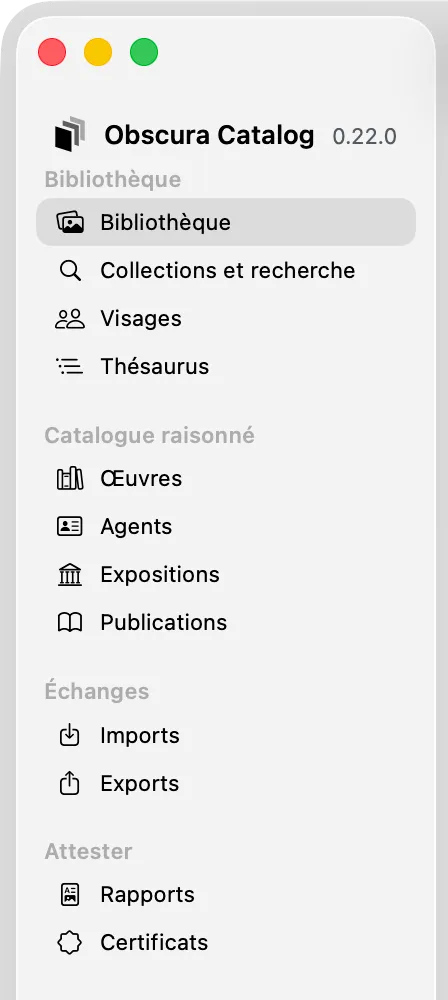
À gauche, la barre latérale s’ouvre sur le symbole et le nom d’Obscura Catalog, suivis du numéro de la version installée. Elle liste ensuite les sections en quatre groupes :
- Bibliothèque — Bibliothèque (tous les fichiers et les dossiers importés), Collections et recherche, Visages, Thésaurus ;
- Catalogue raisonné — Œuvres, Agents, Expositions, Publications ;
- Échanges — Imports (onglets Fichiers, Lightroom, CSV), Exports ;
- Attester — Rapports, Certificats.
La barre d’outils, en haut de la fenêtre, porte Précédent et Suivant (pour revenir à une fiche ouverte depuis une autre, voir plus bas), le bouton ?, qui ouvre l’article de l’aide intégrée sur l’écran affiché, et le bouton de licence (voir Compte et licence). Dans Bibliothèque et Collections et recherche, un dernier bouton affiche ou masque l’inspecteur.
Un import de dossier continue pendant que vous passez à une autre section. Chaque section garde d’ailleurs son état : au retour, vous retrouvez l’œuvre choisie et sa notice en cours de saisie, un import CSV ou Lightroom à l’étape où vous l’aviez laissé, les options d’un rapport. Au lancement suivant, Catalog rouvre la section où vous étiez, avec l’œuvre, l’agent, l’exposition ou la publication qui y était ouvert.
Des modifications non enregistrées ne se perdent pas en changeant de section : un point les signale dans la barre latérale, à côté de la section, et dans le bouton de fermeture de la fenêtre. Fermer la fenêtre ou quitter Catalog demande alors Enregistrer, Ne pas enregistrer ou Annuler.
Menus et raccourcis clavier
Chaque commande est dans la barre des menus, avec son raccourci, et reste grisée tant qu’elle n’a pas de sens (rien à rechercher dans la section, aucune fiche où revenir, un import de dossier déjà en cours) :
- Fichier — Nouvelle œuvre (⌘N, depuis n’importe quelle section), Nouvelle bibliothèque…, Ouvrir une bibliothèque…, Fermer (⌘W), Sauvegarder la bibliothèque, Restaurer une sauvegarde…, Importer un dossier… (⇧⌘I), Importer un catalogue Lightroom…, Importer un CSV…, Exporter… (⇧⌘E), Exporter tout… (l’export complet de la bibliothèque), Préparer un paquet pour Vault… (voir Paquet pour Obscura Vault) ;
- Édition — Annuler (⌘Z) et Rétablir (⇧⌘Z) (voir plus bas), Rechercher… (⌘F), qui place le curseur dans le champ de recherche de Œuvres ;
- Présentation — Afficher la barre latérale / Masquer la barre latérale (⌃⌘S), Afficher l’inspecteur / Masquer l’inspecteur (⌥⌘I, dans Bibliothèque et Collections et recherche), Masquer la liste des œuvres (⌥⌘L) et Notice en pleine fenêtre (⇧⌘F, dans Œuvres, voir De la place pour la notice) ;
- Aller — Précédent (⌘[), Suivant (⌘]), puis les sections dans l’ordre de la barre latérale, de Bibliothèque (⌘1) à Imports (⌘9) ; Exports, Rapports et Certificats n’ont pas de raccourci ;
- Aide — Aide d’Obscura Catalog (⌘?), Signaler un problème….
Catalog n’a qu’une fenêtre : ⌘N crée une œuvre, pas une deuxième fenêtre. L’article Menus et raccourcis clavier de l’aide les reprend en détail.
Annuler et rétablir
Édition › Annuler (⌘Z) et Rétablir (⇧⌘Z) défont et refont, et le menu dit quoi (« Annuler Note ») :
- la saisie d’une notice, d’un agent, d’une exposition ou d’une publication (la frappe dans un même champ compte pour un pas), et Rétablir les valeurs enregistrées. Après Enregistrer, Annuler remet l’ancienne valeur dans la fiche, marquée « Modifié », sans rien écrire ;
- les notes, marques, étiquettes de couleur et tags des photos, l’ajout à une collection et le retrait d’une collection ;
- une modification par lot des œuvres.
Les suppressions (œuvre, agent, exposition, publication, tirage, attribution, provenance, fichiers retirés du catalogue, collection, tag), la fusion de deux agents, les imports et la restauration d’une sauvegarde ne s’annulent pas : leur confirmation le dit.
Licence et offre gratuite
Obscura Catalog s’utilise sans licence. Au lancement, tant qu’aucun compte n’est connecté, la fenêtre Activer Obscura Catalog s’ouvre :
- connectez-vous (Adresse e-mail, Mot de passe, Se connecter) avec le compte qui porte votre licence Obscura Catalog. Mot de passe oublié ? envoie un e-mail de réinitialisation ;
- ou cliquez sur Continuer sans licence : vous gardez l’offre gratuite, et la fenêtre ne s’ouvre plus d’elle-même. Elle reste dans le menu Obscura Catalog › Activer Obscura Catalog….
Sans licence, vous pouvez consulter et rechercher vos bibliothèques, décrire jusqu’à 50 œuvres, importer des fichiers, un CSV et un catalogue Lightroom (simulation et import), exporter en CSV, imprimer le catalogue raisonné et le portfolio, vérifier des certificats et en émettre jusqu’à 10, et lancer les contrôles des données. Votre catalogue n’est jamais verrouillé : rien de ce qui le lit, ou l’exporte en format ouvert, ne demande de licence.
Ce que chaque offre ouvre :
| Gratuite | Creator | Pro | Studio | |
|---|---|---|---|---|
| Œuvres par bibliothèque | 50 | sans limite | sans limite | sans limite |
| Certificats émis sur ce Mac | 10 | sans limite | sans limite | sans limite |
| Bibliothèques créées sur ce Mac | 1 | 1 | 5 | sans limite |
| Import Lightroom, CSV, fichiers | oui | oui | oui | oui |
| Catalogue raisonné et portfolio (PDF) | oui, avec « Réalisé avec Obscura Catalog » au colophon | oui, mention facultative | oui, mention facultative | oui, mention facultative |
| Exports LIDO et CIDOC CRM | — | oui | oui | oui |
| Inventaire général, récolement, contrôles des données | oui | oui | oui | oui |
| Inventaire d’assurance, par localisation, bordereau d’assurance d’exposition, état de valorisation | — | — | oui | oui |
Les nombres sont ceux de l’offre : le serveur de licences peut les ajuster pour votre compte, et Compte et licence affiche ceux qui s’appliquent. Les rapports d’inventaire arrivent dans une prochaine version.
Ce qui est compté, exactement :
- Œuvres : celles du catalogue de la bibliothèque ouverte, au moment d’en créer (une à une, depuis des fichiers, par un import CSV).
- Certificats émis : sur ce Mac, toutes bibliothèques confondues, par numéro (une réémission garde son numéro et ne compte pas deux fois ; un certificat révoqué reste compté). Une nouvelle bibliothèque ne remet pas le compte à zéro. Quand le serveur est joignable, son relevé d’utilisation sert de contrôle : le plus grand des deux comptes s’applique.
- Bibliothèques : celles créées sur ce Mac et qui existent encore, la bibliothèque standard comprise. Seule la création est limitée (Fichier › Nouvelle bibliothèque…, Réglages › Général › Nouvelle bibliothèque…) : ouvrir une autre bibliothèque, la consulter, y chercher et l’exporter ne l’est jamais. Une bibliothèque supprimée libère sa place ; une bibliothèque déplacée garde la sienne.
Une licence Obscura Flow ou Obscura Vault ne vaut pas pour Obscura Catalog : chaque application a la sienne.
Une fois activée, la licence se vérifie aussi hors connexion, pendant la période fixée par le serveur ou, à défaut, 30 jours après sa dernière confirmation. Passé ce délai, ou si l’horloge du Mac a été reculée, les fonctions payantes attendent que le Mac se connecte une fois à Internet ; tout le reste continue de fonctionner.
Quand une action est refusée par la licence, Catalog dit pourquoi (« L’offre gratuite permet 50 œuvres ; vous en avez déjà 50. ») et ce qui la débloquerait, avec Activer… pour ouvrir la licence.
La dernière licence vérifiée est gardée sur ce Mac, dans ~/Library/Application Support/com.oorun.obscuracatalog/License/, hors de toute bibliothèque : une bibliothèque copiée sur un autre Mac n’emporte pas votre licence. Elle n’est valable que sur le Mac pour lequel elle a été vérifiée, seulement tant qu’un compte est connecté, et Se déconnecter l’efface. Au premier lancement de cette version, la licence gardée jusqu’ici dans la bibliothèque y est déplacée.
Compte et licence
Le bouton de licence de la barre d’outils (« Sans licence », « Licence Pro »…), le menu Obscura Catalog › Compte et licence… et l’onglet Compte et licence des réglages ouvrent le même écran :
- Compte — le compte connecté, Vérifier maintenant (confirme la licence auprès du serveur), Se déconnecter ;
- Ce que permet la licence — chaque fonction, disponible ou verrouillée ; les fonctions « Inclus sans licence » sont signalées ;
- Limites de l’offre — œuvres, certificats émis, bibliothèques et appareils, avec l’utilisation quand le serveur est joignable ;
- Appareils — les Mac qui utilisent la licence, celui-ci marqué Cet appareil. Révoquer cet appareil… libère la place d’un autre Mac ; il devra se reconnecter pour l’utiliser. Ce Mac-ci ne se révoque pas d’ici : le serveur le refuserait pour de bon.
Limite d’appareils atteinte
Chaque offre permet un nombre d’appareils. Quand ce Mac est de trop (un nouveau Mac, ou un Mac en trop après un changement d’offre), le serveur lui refuse la licence : les fonctions payantes se ferment comme pour une licence bloquée, mais la session reste ouverte et l’offre gratuite continue. Ce n’est pas une session expirée : inutile de vous reconnecter.
Compte et licence l’annonce en tête, chiffres à l’appui : « Limite d’appareils atteinte : 3 appareils pour une formule qui en permet 2. » (ou « Limite d’appareils atteinte : votre formule permet 2 appareils. » quand le nombre d’appareils n’est pas connu), puis la liste des appareils. Une fonction refusée pour cette raison propose Gérer les appareils…, qui ouvre Compte et licence sur cette liste.
Le serveur sert les appareils vus le plus récemment : pour libérer une place, révoquez l’un des autres Mac (Révoquer cet appareil…, puis confirmez). Catalog revérifie aussitôt la licence ; si la place est libre, les fonctions payantes se rouvrent.
Réglages
Obscura Catalog › Réglages… (⌘,) rassemble tous les réglages de l’application, un onglet par domaine :
- Général — l’Emplacement de la bibliothèque ; Afficher dans le Finder l’ouvre ; Déplacer…, Ouvrir une autre bibliothèque…, Nouvelle bibliothèque… (voir Déplacer la bibliothèque, tenir plusieurs bibliothèques) ; la Langue — Système (celle de macOS, le choix par défaut), Français ou English — qui vaut pour les écrans, l’aide intégrée et les menus de macOS à partir du prochain lancement (Relancer maintenant l’applique tout de suite, après vous avoir proposé d’enregistrer vos modifications en cours) ; l’Apparence — Système, Clair ou Sombre —, appliquée aussitôt à toutes les fenêtres ;
- Catalogue — le Fonds (le nom de l’espace de travail, renommable), la Numérotation des œuvres, les Numéros d’inventaire (facultatifs) et le Seuil de publication (voir Régler la numérotation), la Confidentialité par défaut des nouvelles œuvres, des nouveaux tirages et des nouveaux événements de provenance, les Valeurs de série, et les Poids de la complétude, en lecture seule ;
- Fichiers — pour un import de dossier, le choix par défaut pour les fichiers déjà dans la bibliothèque, Associer chaque RAW à son JPEG (activé par défaut) et Lancer l’analyse après l’import (désactivé par défaut) ; pour les métadonnées, Enregistrer les métadonnées (le choix par lequel s’ouvre l’éditeur), et l’Auteur et droits par défaut (voir Auteur et droits par défaut) ;
- Visages et analyse — Détecter les visages, et Effacer… toutes les données d’analyse (voir chapitre 7) ;
- Certificats — la clé de signature, l’émetteur, les adresses et les mentions (voir Les réglages des certificats) ;
- Exports — le séparateur par défaut des exports CSV, l’auteur et le format de papier par défaut des rapports, et la source, l’URI de base et la langue des notices LIDO et CIDOC (voir chapitre 15) ;
- Sauvegarde — les sauvegardes de la bibliothèque (voir Sauvegarder et restaurer la bibliothèque) ;
- Confidentialité — ce qui quitte ce Mac, le Journal des exports confidentiels (voir Inclure les enregistrements confidentiels), et Signaler un problème… ;
- Compte et licence — voir plus haut ;
- Mises à jour — la Version installée, l’option Rechercher automatiquement les mises à jour et le bouton Rechercher les mises à jour… (aussi dans le menu Obscura Catalog).
Les boutons Réglages… des écrans (Œuvres, Visages, Certificats, Imports, Exports) ouvrent l’onglet qui les concerne. Les onglets Catalogue, Certificats et la partie LIDO et CIDOC d’Exports s’enregistrent par Enregistrer (Rétablir abandonne les changements) ; les autres réglages s’appliquent dès qu’on les change. Les réglages qui appartiennent à la bibliothèque (nom du fonds, numérotation, numéros d’inventaire, seuil, confidentialité par défaut, valeurs de série, certificats, notices LIDO et CIDOC, journal des exports confidentiels) sont enregistrés avec elle et la suivent dans ses sauvegardes ; vos choix par défaut (Fichiers, Visages et analyse, Exports), la langue et l’apparence sont des préférences de votre compte sur ce Mac.
La recherche des mises à jour ne fonctionne que dans la version distribuée en image disque, signée et notarisée. Une copie construite à partir des sources affiche « Mises à jour automatiques désactivées dans cette copie » et n’envoie aucune requête : installez l’image disque de la page Télécharger.
Où Catalog range ses données
La bibliothèque est un dossier de votre compte :
~/Library/Application Support/Obscura Catalog/
Il contient :
Catalog.sqlite— la base : fichiers référencés, métadonnées, collections, tags, thésaurus, personnes, œuvres, agents, expositions, publications ;Derivatives/— les vignettes et aperçus, recalculables à tout moment ;Documents/— les copies des documents joints aux fichiers (factures, lettres, constats d’état ; voir Documents joints) et aux œuvres ou à leurs tirages (correspondance, archives, certificats externes ; voir Documents) : à sauvegarder avec la base ;catalogue-settings.json— les réglages du catalogue raisonné (numérotation, numéros d’inventaire, seuil de publication, confidentialité par défaut, introduction du catalogue) ;export-settings.json— la source, l’URI de base et la langue des notices LIDO et CIDOC ;certificate-settings.json— les réglages des certificats ;Certificats/— les PDF des certificats émis ;Backups/— les sauvegardes de la bibliothèque et leur journal (voir plus bas) ;Catalog.lock— le verrou qui empêche deux copies d’Obscura Catalog d’ouvrir la même bibliothèque.
La clé de signature des certificats et la session de votre compte ne sont pas dans ce dossier : elles sont dans le trousseau de macOS (voir Certificats d’authenticité). La licence non plus : elle est gardée pour ce Mac dans ~/Library/Application Support/com.oorun.obscuracatalog/License/. Le journal de l’application, que joint Signaler un problème…, est dans ~/Library/Logs/Obscura Catalog/.
Vos images ne sont jamais copiées dans ce dossier. Catalog enregistre leur emplacement. Si vous déplacez ou renommez un dossier dans le Finder, ou débranchez un disque, Catalog ne trouve plus les fichiers concernés (voir Dépannage).
Les seuls fichiers que Catalog écrit à côté de vos images sont les sidecars XMP, quand vous enregistrez des métadonnées (voir Métadonnées EXIF et XMP).
Copiez aussi ce dossier, sauvegardes comprises, sur un autre disque avec le reste de vos données (Time Machine ou autre). Ne copiez pas
Catalog.sqliteseul pendant que Catalog est ouvert : la base s’écrit par petites touches dansCatalog.sqlite-wal, et la copie serait incomplète. Rien de tout cela ne remplace une sauvegarde de vos images elles-mêmes.
Sauvegarder et restaurer la bibliothèque
Catalog sauvegarde lui-même sa bibliothèque, dans le dossier Backups/ de la bibliothèque. Chaque sauvegarde est un dossier daté qui contient :
- une copie cohérente de la base, prise même pendant que vous travaillez ;
- les documents joints (
Documents/), les PDF des certificats émis (Certificats/) et les réglages du catalogue, des certificats et des notices LIDO et CIDOC (catalogue-settings.json,certificate-settings.json,export-settings.json) ; - un manifeste (
backup.json) : la date, la version de Catalog, le schéma de la base et l’empreinte SHA-256 de sa copie.
Les vignettes (recalculées), la licence (revérifiée auprès du serveur), la clé de signature et la session (dans le trousseau) et vos images n’y sont pas.
Une sauvegarde est écrite sous un nom caché, vérifiée (base intacte, schéma que cette version sait lire), puis publiée d’un coup : une sauvegarde interrompue (Mac éteint, disque plein) n’apparaît jamais dans la liste et ne remplace jamais la précédente. Chaque sauvegarde, chaque échec et chaque restauration sont notés dans Backups/journal.jsonl.
Sauvegarder. Catalog sauvegarde automatiquement quand la dernière sauvegarde date d’un jour : au lancement, puis une fois par jour tant qu’il est ouvert ; Réglages › Sauvegarde › Sauvegarder automatiquement (au lancement, puis une fois par jour) le désactive. Fichier › Sauvegarder la bibliothèque ou Sauvegarder maintenant sauvegarde tout de suite. Garder n sauvegardes (10 par défaut, de 2 à 50) fixe combien sont gardées : au-delà, les plus anciennes sont supprimées. Afficher dans le Finder montre le dossier des sauvegardes. Si la dernière sauvegarde a échoué, l’onglet le dit, avec la raison.
Compacter. SQLite ne rend jamais au disque la place libérée par une suppression : il la garde pour les écritures suivantes. Réglages › Sauvegarde › Compacter la bibliothèque fait une sauvegarde, puis réécrit la base sans cette place libre, et dit sa taille avant et après. C’est fait aussi tout seul, juste après une sauvegarde automatique, quand plus d’un quart de la base est libre. Rien n’est perdu : le compactage se fait d’un bloc, et la base reste telle qu’elle était s’il échoue.
Restaurer. Fichier › Restaurer une sauvegarde… ouvre Réglages › Sauvegarde. Choisissez une sauvegarde, puis Restaurer… et confirmez (« Restaurer cette sauvegarde ? », Restaurer). Catalog vérifie la sauvegarde en entier et la refuse si elle est abîmée, modifiée depuis ou écrite par une version plus récente ; il propose d’enregistrer vos modifications en cours ; il met la bibliothèque actuelle de côté, dans la liste, sous Avant restauration ; il remplace la base, les documents joints, les certificats et les réglages ; puis il redémarre.
Le registre des certificats ne recule jamais. Un certificat émis depuis la sauvegarde est un document signé en circulation, et une révocation ou une clé déclarée compromise doivent tenir. Avant de restaurer, Catalog compare donc le registre des certificats de la sauvegarde au registre actuel, et reporte dans la bibliothèque restaurée ce qui est plus récent : les certificats émis depuis (avec leur PDF), les révocations et remplacements faits depuis, les clés de signature retirées ou déclarées compromises depuis. La confirmation les nomme. Un numéro émis n’est ainsi jamais réémis pour une autre œuvre. Si un certificat ne peut pas être reporté (son numéro ou son émetteur existe sous une autre forme dans la sauvegarde), la restauration est refusée avant que rien ne soit touché, et le message nomme ces certificats : choisissez une sauvegarde plus récente. Si le registre actuel est illisible (une base abîmée), rien ne peut en être reporté : la confirmation le dit, et la restauration reste possible, car récupérer la bibliothèque passe d’abord ; vérifiez ensuite le registre dans Certificats. Pour revenir en arrière, restaurez la sauvegarde Avant restauration. Un dossier incomplet trouvé dans Backups/ (une copie faite à la main, une sauvegarde coupée) est signalé, jamais proposé à la restauration ni supprimé.
Une base abîmée. À l’ouverture, Catalog contrôle rapidement l’en-tête et la structure de la base, et toute la base avant une mise à jour de son schéma. Si elle est abîmée, il ne l’ouvre pas et n’y écrit rien : « La base de la bibliothèque est abîmée (SQLite : …). Rien n’y a été écrit. » Le contrôle complet de chaque page se fait sinon juste après l’ouverture, en arrière-plan, sans que vous l’attendiez : s’il trouve un défaut, un bandeau rouge le dit au-dessus de chaque écran, les modifications sont suspendues et aucune sauvegarde n’est faite. Restaurez alors une sauvegarde dans Réglages › Sauvegarde (ou Restaurer une sauvegarde… dans le bandeau).
Les sauvegardes sont sur le même disque que la bibliothèque : elles protègent d’une erreur ou d’une base abîmée, pas de la perte du disque. D’où la copie du dossier sur un autre disque, plus haut.
Une bibliothèque ne s’ouvre que dans une seule copie d’Obscura Catalog à la fois : une deuxième copie répond « Cette bibliothèque est déjà ouverte dans une autre copie d’Obscura Catalog ».
Les tâches en cours. Une restauration, comme un changement de bibliothèque, est refusée tant qu’une de vos tâches tourne : un import (dossier, catalogue Lightroom, CSV d’œuvres, d’expositions ou de publications), un export (CSV, LIDO, CIDOC, export complet) ou un paquet pour Vault. Le message la nomme (« Une tâche est en cours : l’export complet. Attendez sa fin ou arrêtez-la, puis réessayez. »). La préparation des vignettes et l’analyse des visages, elles, sont arrêtées et attendues sans rien vous demander : elles reprennent plus tard où elles en étaient. Quitter Catalog pendant une de vos tâches demande d’abord « Une tâche est en cours » : Annuler la laisse finir, Arrêter et quitter l’arrête. Un import arrêté se reprend ou se relance ; un export ou un paquet arrêté ne laisse rien et est à refaire.
Une sauvegarde copie les documents joints avant la base, puis vérifie que chaque document nommé par la copie de la base y a son fichier : un document joint ou retiré pendant la sauvegarde ne laisse jamais une ligne sans sa copie.
Déplacer la bibliothèque, tenir plusieurs bibliothèques
Déplacer. Réglages › Général › Déplacer…, puis Déplacer dans la confirmation (« Déplacer la bibliothèque ? »), range la bibliothèque dans le dossier choisi (un disque externe, par exemple), sous un dossier du même nom. Sur le même disque, elle est simplement renommée. Vers un autre disque, la préparation des vignettes et l’analyse des visages sont d’abord arrêtées, pour que rien ne change pendant la copie. La bibliothèque est copiée, la copie vérifiée fichier par fichier (taille, et empreinte SHA-256 pour tout sauf les vignettes), puis ouverte à sa destination comme Catalog ouvre une bibliothèque. Si quoi que ce soit diffère, ou si la copie ne s’ouvre pas là (« La copie ne s’ouvre pas à cet emplacement »), la copie est effacée et la bibliothèque reste à sa place, entière. Sinon l’original va à la Corbeille. Base, documents joints, certificats, vignettes et sauvegardes suivent. Catalog retient la nouvelle place dès que les fichiers y sont, puis redémarre sur la bibliothèque déplacée. Si les chemins des PDF des certificats n’ont pas pu suivre, le déplacement tient quand même ; le journal de diagnostic le note.
Un disque local, jamais un volume réseau ni un dossier synchronisé. La base d’une bibliothèque s’écrit avec un journal que SQLite partage entre les connexions d’un seul Mac, et le verrou qui empêche deux copies de Catalog de l’ouvrir ensemble ne vaut que sur ce Mac. Sur un volume réseau (un NAS, un partage SMB, AFP, NFS ou WebDAV), une coupure pendant un enregistrement peut abîmer la base, et deux Mac peuvent l’ouvrir sans se voir. Un dossier synchronisé (iCloud Drive, Google Drive, Dropbox, OneDrive, Box) recopie la base et son journal séparément, à son rythme : la bibliothèque peut arriver à moitié écrite sur l’autre Mac, ou en double (« Catalog (1).sqlite »), et ses données confidentielles se retrouvent chez un tiers. Catalog refuse donc de créer ou de déplacer une bibliothèque à ces endroits, en disant pourquoi. Une bibliothèque qui y est déjà s’ouvre toujours, mais un avertissement le dit au lancement et dans Réglages › Général ; Déplacer la bibliothèque… mène à Déplacer…. Les sauvegardes et les exports, eux, peuvent y aller : copier une sauvegarde sur un NAS ou dans un dossier synchronisé est sans risque, c’est la bibliothèque en service qui ne doit pas y être.
Travailler sur deux Mac. Deux façons sûres :
- Un disque externe, sur un Mac à la fois. Déplacez la bibliothèque sur un SSD externe (Déplacer…). Branchez-le sur le Mac où vous travaillez ; avant de le débrancher, quittez Catalog (⌘Q), puis éjectez le disque dans le Finder. Sur l’autre Mac, Fichier › Ouvrir une bibliothèque… la première fois, puis Catalog la rouvre seul. Ne l’ouvrez jamais sur les deux Mac en même temps à travers le réseau.
- Une bibliothèque par Mac. Chaque Mac garde la sienne, sur son disque. Pour passer le travail de l’un à l’autre, faites une sauvegarde (Fichier › Sauvegarder la bibliothèque), copiez son dossier (dans
Backups/) sur le disque de l’autre Mac, puis ouvrez-le là avec Fichier › Ouvrir une bibliothèque… ; ou passez par un export complet. La copie peut transiter par un NAS ou un dossier synchronisé, pourvu qu’elle soit ouverte depuis le disque du Mac. Une seule des deux bibliothèques fait foi à un moment donné : elles ne se fusionnent pas.
Si le disque n’est pas branché au lancement, Catalog ne crée pas de bibliothèque vide à sa place : il dit « La bibliothèque est introuvable » (« La bibliothèque ne s’ouvre pas »), et Réessayer la rouvre une fois le disque branché ; vous pouvez aussi ouvrir une autre bibliothèque dans Réglages › Général.
Plusieurs bibliothèques. Une bibliothèque par fonds (une succession, une galerie) : chacune a sa base, ses réglages et ses sauvegardes.
- Fichier › Nouvelle bibliothèque… (ou Nouvelle bibliothèque… dans Réglages › Général) crée une bibliothèque vide, dans un dossier neuf ou vide ;
- Fichier › Ouvrir une bibliothèque… (ou Ouvrir une autre bibliothèque… dans Réglages › Général) ouvre le dossier d’une bibliothèque (celui qui contient
Catalog.sqlite) ; une bibliothèque écrite par une version plus récente, abîmée, ou déjà ouverte dans une autre copie d’Obscura Catalog est refusée ; - Réglages › Général › Revenir à la bibliothèque par défaut, proposé quand une autre bibliothèque est ouverte, reprend celle du dossier de votre compte (créée vide s’il n’y en a pas) ; la bibliothèque quittée reste où elle est.
Les certificats d’une nouvelle bibliothèque partent de vos derniers réglages et de la sauvegarde déjà confirmée de votre clé de signature ; l’émetteur et le préfixe des numéros sont à confirmer pour cette bibliothèque (voir Une autre bibliothèque sur le même Mac).
Une bibliothèque ouverte sur un autre Mac. La bibliothèque référence vos images là où elles sont, par leur chemin complet ; elle ne les contient pas. Copiez les dossiers d’images avec elle. Si leur chemin n’est plus le même sur l’autre Mac (un autre nom de compte, un disque nommé autrement), un bandeau au-dessus de la grille de la Bibliothèque signale chaque dossier importé dont aucun fichier n’est trouvé : Localiser le dossier… le relie à son nouvel emplacement, après vérification de chaque fichier par son empreinte (voir Localiser un dossier déplacé). Rien ne change sans votre confirmation.
Quand la variable OBSCURA_CATALOG_LIBRARY désigne la bibliothèque (une bibliothèque d’essai), ces commandes sont grisées.
Catalog ouvre une bibliothèque à la fois. Chaque changement propose d’abord d’enregistrer vos modifications en cours, puis fait redémarrer Catalog ; la dernière bibliothèque ouverte est rouverte au lancement suivant. Le compte et la licence valent pour toutes vos bibliothèques : la licence est gardée sur ce Mac, pas dans la bibliothèque. La licence limite le nombre de bibliothèques créées sur ce Mac (une sans licence, voir Licence et offre gratuite) ; Nouvelle bibliothèque… le dit avant d’ouvrir le panneau, avec Activer…. Ouvrir une autre bibliothèque n’est jamais limité.
Bon à savoir
- Catalog n’a pas besoin du réseau pour travailler : l’analyse des visages et des ressemblances se fait sur le Mac (voir Visages et photos similaires). Il se connecte seulement au serveur de licences (connexion, vérification de la licence), au flux des mises à jour (sauf si vous désactivez Rechercher automatiquement les mises à jour et ne lancez pas de recherche), et à l’autorité d’horodatage des certificats si vous en réglez une.
- Obscura Catalog est tiré d’Obscura Flow 2.0.8. Il démarre sur une base neuve : il ne reprend pas une bibliothèque d’Obscura Flow.