Importer un dossier en fait un dossier importé de la bibliothèque. L’import ne copie ni ne déplace rien : chaque image est référencée là où elle est, ses sous-dossiers sont gardés, et Catalog calcule son empreinte SHA-256, une signature de son contenu exact. C’est elle qui permet de reconnaître un fichier déjà présent, même sous un autre nom.
Importer un dossier
Trois chemins mènent au même import :
- dans Bibliothèque, le bouton Importer un dossier… au-dessus de la grille (ou au centre d’une bibliothèque vide) ;
- depuis n’importe quelle section, Fichier › Importer un dossier… (⇧⌘I) ;
- dans Imports, onglet Fichiers, le bouton Importer un dossier….
Choisissez le dossier, puis Importer. Un seul import de dossier tourne à la fois : tant qu’il dure, Importer un dossier… est grisé. Vous pouvez aussi glisser un dossier du Finder sur la grille ou sur la liste des sources de la Bibliothèque : l’import commence aussitôt.
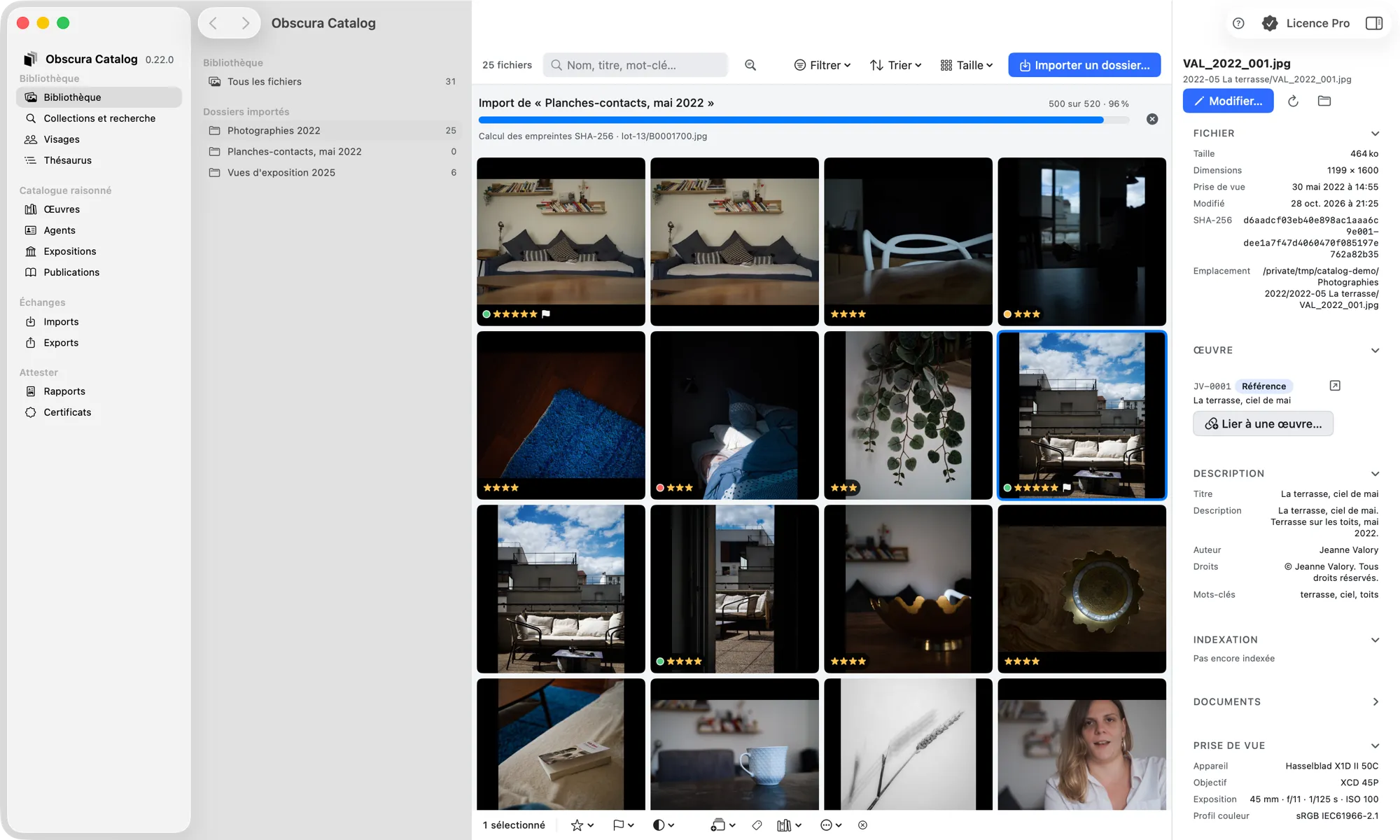
Un bandeau suit l’import, « Import de « nom du dossier » », étape par étape, avec le fichier en cours :
- Recherche des fichiers — Catalog parcourt le dossier et ses sous-dossiers ;
- Calcul des empreintes SHA-256 — chaque fichier nouveau ou modifié est lu en entier ;
- Catalogage — les fichiers sont enregistrés dans la base, par lots ;
- Lecture des métadonnées — EXIF, IPTC et XMP de chaque fichier, et sidecar XMP s’il y en a un (voir Métadonnées EXIF et XMP).
À la fin, le bandeau résume le résultat, par exemple « Import terminé — 1 240 importés · 3 doublons », ou « Import terminé avec des erreurs — 1 239 importés · 3 doublons · 1 échec ». S’il y a eu des échecs, dépliez « n échecs » pour voir lesquels et pourquoi : fichier illisible, catalogue impossible à écrire ou à lire, dossier introuvable, recherche des doublons en échec (le fichier n’est pas importé, l’import suivant le reprend), métadonnées non enregistrées (le fichier est catalogué, l’import suivant les relit), état de l’import non enregistré (il ne pourra peut-être pas reprendre là où il s’est arrêté). Afficher le dossier (dans la section Bibliothèque) ouvre le dossier importé dans la grille ; Créer des œuvres depuis ces fichiers… prépare la création d’œuvres à partir des fichiers du dossier qui ne sont liés à aucune œuvre (voir Créer des œuvres depuis les fichiers) ; OK ferme le bandeau. Rien n’est créé sans votre confirmation.
Les vignettes sont préparées ensuite, en arrière-plan : « Préparation des vignettes : n / N » s’affiche au-dessus de la grille pendant ce temps (voir Ce que Catalog prépare d’avance).
Ce qui est importé
Catalog importe les images fixes et les fichiers RAW des appareils photo, reconnus à leur extension :
- images : JPEG, PNG, TIFF, HEIC/HEIF, WebP, GIF, BMP, JPEG 2000, AVIF ;
- RAW : DNG, CR2, CR3, CRW, NEF, NRW, ARW, SRF, SR2, RAF, ORF, RW2, RAW, PEF, PTX, SRW, X3F, 3FR, FFF, IIQ, MOS, MEF, MRW, DCR, KDC, ERF, GPR.
Les fichiers cachés et le contenu des paquets macOS sont ignorés, comme tout fichier d’un autre type.
RAW et JPEG d’une même prise
Quand un dossier contient un RAW et un JPEG (ou autre image) de même nom — IMG_0001.CR2 et IMG_0001.JPG —, Catalog les associe : ils apparaissent dans l’inspecteur, section Relations, comme « RAW + JPEG ». Si le nom est ambigu (deux RAW ou deux JPEG pour le même nom), rien n’est associé. Réglages › Fichiers › Associer chaque RAW à son JPEG, désactivé, laisse les prochains imports sans paires ; celles déjà associées restent.
Après l’import
L’import lit les métadonnées de chaque fichier. Un fichier sans auteur ou sans droits reçoit, dans le catalogue, ceux de Réglages › Fichiers s’il y en a (voir Auteur et droits par défaut). Avec Lancer l’analyse après l’import, un import qui a catalogué des fichiers nouveaux ou modifiés lance l’analyse de la section Visages, qui s’y suit et s’y interrompt (voir chapitre 7).
Les doublons
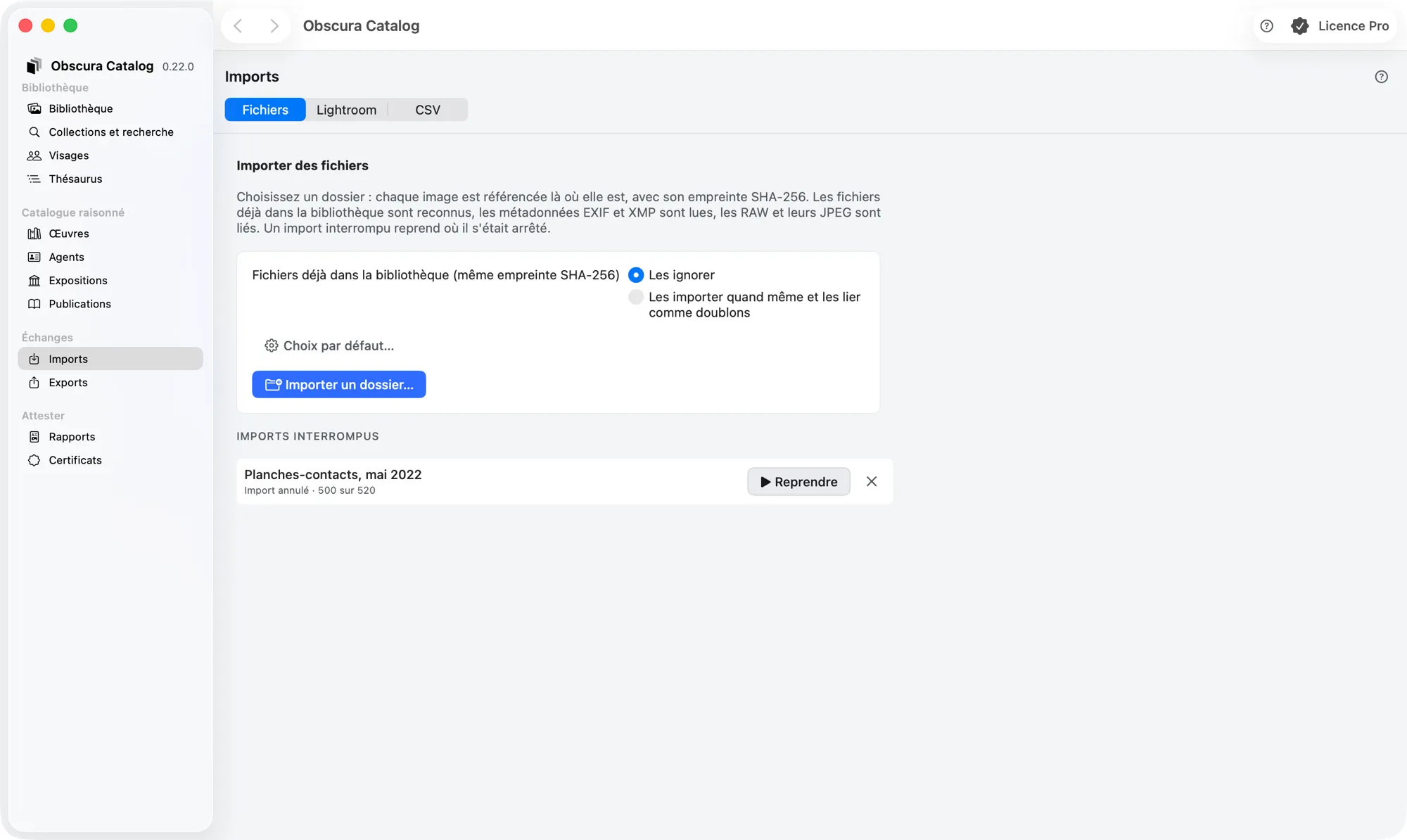
Un fichier dont le contenu (l’empreinte SHA-256) est déjà dans la bibliothèque est un doublon, quel que soit son nom ou son dossier, tant que le fichier déjà catalogué est toujours à sa place. S’il n’y est plus, le fichier n’est pas un doublon : c’est le même, renommé ou déplacé (voir Fichiers renommés ou déplacés). Avant d’importer, dans Imports › Fichiers, choisissez ce qu’il en advient sous « Fichiers déjà dans la bibliothèque (même empreinte SHA-256) » :
- Les ignorer (par défaut) — le doublon n’est pas importé ; il est compté dans le résumé ;
- Les importer quand même et les lier comme doublons — il est importé et associé au fichier existant (relation « Doublon »).
Ce choix vaut aussi pour les imports lancés depuis la section Bibliothèque. Il part du choix par défaut, réglé dans Réglages › Fichiers (Choix par défaut… y mène), et ne change que l’import à venir.
Arrêter et reprendre un import
Le bouton ⓧ au bout du bandeau arrête l’import entre deux lots (« Import annulé »). Ce qui est déjà enregistré reste dans la bibliothèque.
Un import arrêté, ou interrompu parce que Catalog a été quitté, apparaît dans Imports › Fichiers, sous Imports interrompus, avec le nombre de fichiers déjà traités. Reprendre le continue là où il s’était arrêté : les fichiers déjà catalogués ne sont pas relus, mais ceux dont les métadonnées n’avaient pas encore été lues (import arrêté pendant « Lecture des métadonnées ») le sont. Oublier (✕) le retire de la liste, après confirmation (« Oublier cet import interrompu ? ») ; les fichiers déjà importés restent dans la bibliothèque.
Le nombre d’imports interrompus s’affiche aussi à côté d’Imports, dans la barre latérale, dès l’ouverture de Catalog : inutile d’ouvrir la section pour savoir qu’un import attend.
Importer à nouveau un dossier qui a changé
Catalog ne surveille pas vos dossiers. Quand vous avez ajouté ou modifié des images, faites un clic droit sur le dossier dans la liste Dossiers importés de la section Bibliothèque, puis Importer à nouveau (importer le même dossier depuis Imports revient au même).
Le nouvel import est incrémental :
- les fichiers inchangés (même taille, même date de modification) ne sont pas relus ;
- les nouveaux fichiers sont ajoutés ;
- un fichier modifié est relu : sa nouvelle empreinte devient la référence, et l’ancienne est gardée comme version (voir Versions). Le résumé les compte comme « modifiés (nouvelles versions) », et les fichiers inchangés comme « inchangés ». Son analyse (objets, texte, empreinte de similarité, visages) est effacée : la prochaine analyse le reprend (voir chapitre 7) ;
- un fichier renommé ou déplacé dans le dossier est retrouvé (voir ci-dessous).
Ce que vous avez saisi dans Catalog n’est jamais écrasé. Un fichier relu (modifié, ou dont seule la date a changé) reprend ses données techniques (dimensions, appareil, exposition, profil couleur), et ses champs descriptifs (titre, description, mots-clés, auteur, droits, note, étiquette, date de prise de vue, coordonnées) un par un : un champ modifié dans Catalog depuis la lecture précédente est gardé, même enregistré dans « Le catalogue seulement » ; un champ que vous n’avez pas touché prend la nouvelle valeur du fichier ou de son sidecar (un titre changé dans Lightroom arrive). Pour reprendre tous les champs du fichier, cliquez sur Relire le fichier dans l’inspecteur (voir Métadonnées EXIF et XMP).
Fichiers renommés ou déplacés
Un fichier renommé dans le Finder, ou rangé dans un sous-dossier, n’est plus à son chemin. Au nouvel import, Catalog le reconnaît à son empreinte SHA-256 : quand le fichier catalogué avec cette empreinte n’est plus à sa place, sa ligne suit le fichier à son nouveau chemin. Il garde tout : ses métadonnées, notes, tags, collections, versions, documents et liens aux œuvres. Le résumé le dit : « 12 fichiers retrouvés à un nouvel emplacement ».
- Deux fichiers présents de même empreinte restent un original et son doublon : seul un fichier qui n’est plus à sa place est suivi.
- Un fichier sur un disque débranché n’est jamais pris pour un fichier déplacé : rebranchez le disque.
Un fichier supprimé du disque, déplacé ou rangé sur un disque débranché reste dans la bibliothèque jusqu’à ce que vous le retiriez, mais la grille le marque Manquant et l’inspecteur dit qu’il est introuvable à son emplacement. La marque disparaît d’elle-même quand le fichier revient (disque rebranché).
Localiser un dossier déplacé
Catalog reconnaît un dossier importé à son chemin. Si vous l’avez déplacé ou renommé dans le Finder, si son disque externe porte maintenant un autre nom, ou si vous ouvrez la bibliothèque sur un autre Mac, tous ses fichiers deviennent Manquant. Dites à Catalog où le dossier se trouve maintenant :
- Faites un clic droit sur le dossier dans Dossiers importés, puis Localiser le dossier… (le même bouton est dans l’inspecteur d’un fichier Manquant).
- Choisissez le dossier à son nouvel emplacement, puis Localiser.
- Catalog cherche chaque fichier manquant au même chemin relatif dans ce dossier, et compare son empreinte SHA-256 à celle que la bibliothèque a notée. Un grand dossier prend un moment ; Annuler arrête la vérification sans rien changer.
- L’aperçu compte les fichiers retrouvés à l’identique, ceux qui sont au même chemin mais d’empreinte différente, ceux qui sont introuvables dans ce dossier, et ceux qui sont déjà à leur emplacement. Rien n’est changé avant Relier n fichiers ; Choisir un autre dossier… recommence avec un autre dossier.
Seuls les fichiers retrouvés à l’identique sont reliés : le dossier prend son nouveau chemin et son nouveau nom, et ses fichiers gardent leurs notes, tags, collections, versions, documents et liens aux œuvres. Les autres restent Manquant. Un fichier encore à son ancien emplacement n’est pas touché. Catalog ne fait que lire le disque : aucun fichier n’y est écrit, déplacé ni supprimé.
Catalog refuse un dossier qui est déjà un dossier importé, qui est à l’intérieur d’un dossier importé, ou qui en contient un : ses fichiers appartiendraient à deux dossiers. Si vous aviez déjà importé le dossier à son nouvel emplacement, ses fichiers ont été retrouvés par leur empreinte et appartiennent désormais au nouveau dossier importé ; l’ancien, vide, peut être retiré de la bibliothèque.
À l’ouverture de la bibliothèque, quand aucun fichier d’un dossier importé n’est trouvé, un bandeau au-dessus de la grille le signale et propose Localiser le dossier… ; Plus tard le masque jusqu’au prochain lancement. Si le dossier était sur un disque externe qui n’est pas branché, le bandeau le dit : branchez le disque, rien d’autre n’est à faire. Catalog ne change jamais rien de lui-même.
Retirer un dossier ou des fichiers de la bibliothèque
- Un dossier : clic droit dans Dossiers importés, Retirer de la bibliothèque…, puis Retirer le dossier dans la confirmation (« Retirer « nom » de la bibliothèque ? »).
- Des fichiers : sélectionnez-les dans la grille, puis ⋯ › Retirer de la bibliothèque… dans la barre de sélection (ou ⌘⌫), et Retirer n fichiers.
Les fichiers restent sur le disque. Leurs métadonnées, tags, versions et appartenances aux collections sont retirés du catalogue, ainsi que leurs liens avec des œuvres du catalogue raisonné : si l’un d’eux était l’image de référence d’une œuvre, l’œuvre n’en a plus. La confirmation indique combien de fichiers sont liés à des œuvres, et combien d’œuvres perdront ce lien. Cette action ne s’annule pas.
Le retrait est refusé si l’un des fichiers est l’image de référence d’une œuvre qui porte un certificat : le message nomme l’œuvre. Choisissez d’abord une autre image de référence dans sa notice.
Bon à savoir
- Catalog reconnaît un dossier à son chemin. Un dossier déplacé ou renommé dans le Finder, ou sur un disque qui a changé de nom, se retrouve par Localiser le dossier… (voir Localiser un dossier déplacé) : ses fichiers gardent tout ce que vous leur avez attaché. L’importer de nouveau à sa nouvelle place retrouve aussi ses fichiers par leur empreinte, avec tout ce qui leur est attaché, mais en fait un autre dossier importé et laisse l’ancien vide dans la liste.
- Un disque externe doit être branché pour que Catalog lise les images d’un dossier qui s’y trouve (vignettes, aperçus, métadonnées, analyse).
- Si un dossier porte le nom d’un dossier importé existant, il garde son nom : la liste montre le chemin complet au survol.