Catalog reprend un catalogue Lightroom Classic (.lrcat) : ses photos, leur curation, leurs métadonnées, ses mots-clés et ses collections.
Le catalogue Lightroom est ouvert en lecture seule et n’est jamais modifié, pas plus que les originaux et leurs fichiers
.xmp. Catalog référence les photos là où elles sont ; il ne les copie pas.
Les catalogues de Lightroom 6 et des versions suivantes sont acceptés.
1. Choisir le catalogue
Ouvrez Imports, onglet Lightroom, puis Choisir un catalogue… et sélectionnez le fichier .lrcat. Fichier › Importer un catalogue Lightroom… mène au même endroit et ouvre aussitôt le sélecteur.
Fermez Lightroom avant : si Lightroom est ouvert sur ce catalogue, ses toutes dernières modifications peuvent manquer, et le rapport le signale.
2. La simulation
Catalog lit d’abord le catalogue et votre bibliothèque sans rien écrire, et montre ce que l’import ferait :
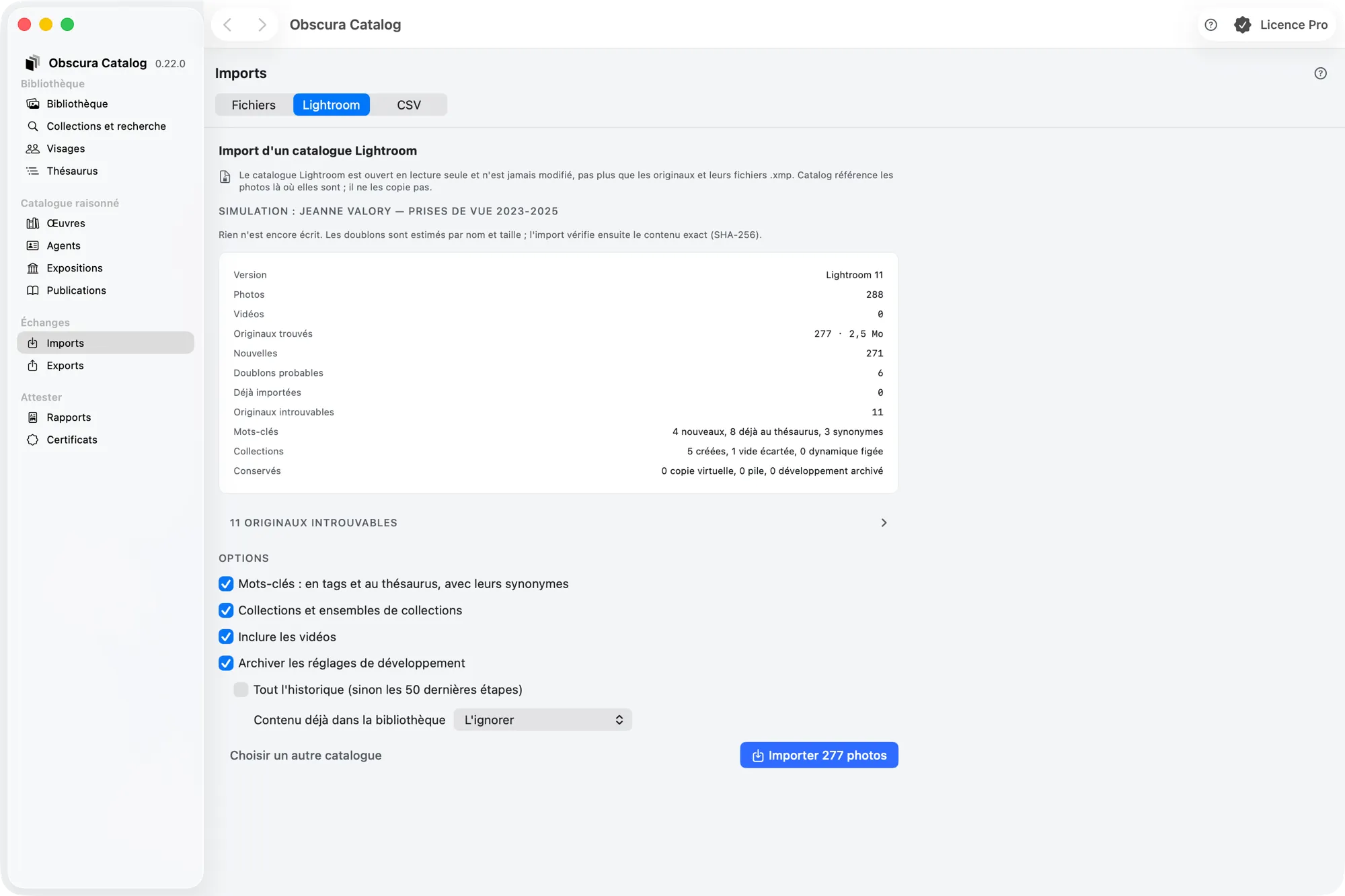
- Version — la version de Lightroom du catalogue ;
- Photos — originaux trouvés, nouvelles, déjà importées (lors d’un import précédent du même catalogue), doublons probables, originaux introuvables (avec leur liste) ;
- Vidéos et vidéos écartées ;
- Mots-clés — nouveaux, déjà au thésaurus, synonymes ;
- Collections — créées, vides écartées, dynamiques figées ;
- Conservés — copies virtuelles, piles, développements archivés ;
- les volumes non montés : « Volume non monté : LaCie 1. Branchez-le pour importer ses photos. »
Les doublons sont estimés par nom et taille ; l’import vérifie ensuite le contenu exact (SHA-256). Choisir un autre catalogue revient au choix du catalogue.
Les options
- Mots-clés : en tags et au thésaurus, avec leurs synonymes ;
- Collections et ensembles de collections ;
- Inclure les vidéos ;
- Archiver les réglages de développement, et Tout l’historique (sinon les 50 dernières étapes) ;
- Contenu déjà dans la bibliothèque : L’ignorer ou L’importer quand même.
Si vous changez une option, Catalog le signale (« Les options ont changé depuis la simulation. ») : Relancer la simulation met les chiffres à jour.
3. L’import
La simulation et l’import sont libres, dans toutes les offres, sans licence (voir Licence et offre gratuite). Un fichier importé ne devient jamais une œuvre de lui-même : la limite des œuvres de l’offre gratuite s’applique quand vous en créez.
Cliquez sur Importer n photos. L’import avance par étapes — mots-clés et thésaurus, lecture du catalogue, empreintes des originaux, écriture dans la bibliothèque, collections, piles — et compte les photos importées, ignorées et en échec.
Un original introuvable (volume non monté, fichier déplacé) ou illisible est noté en échec, et l’import continue. Seul un catalogue illisible l’arrête. Si une partie du catalogue ne peut pas être lue (mots-clés, synonymes, copies virtuelles, développements, collections), les photos sont importées sans elle, et le rapport le dit : l’import se termine alors « Import terminé, avec des fichiers en échec », jamais comme réussi.
Interrompre et reprendre
Vous pouvez arrêter l’import : il s’interrompt entre deux lots, et ce qui est déjà importé reste. L’import interrompu (y compris si Catalog a été quitté) apparaît sous Imports interrompus, avec sa progression : Reprendre le continue là où il s’était arrêté, en retentant d’abord les photos en échec (un volume rebranché entre-temps, par exemple) ; Oublier le retire de la liste (ce qui est déjà importé reste dans la bibliothèque).
Relancer l’import d’un catalogue déjà importé n’ajoute que ce qui manque : les photos déjà importées sont ignorées.
4. Le rapport
À la fin, le rapport donne les images du catalogue, les importées, les ignorées (déjà là), les introuvables, les échecs, les collections créées, les termes ajoutés au thésaurus, les synonymes repris, les copies virtuelles, les piles et les développements archivés, puis les données du catalogue qui n’ont pas pu être lues (par exemple « Mots-clés illisibles pour 200 images »), la liste des fichiers en échec et les remarques (collections vides non créées, collections dynamiques figées, volumes non montés).
Exporter le rapport… l’enregistre en CSV (colonnes type, chemin, détail, compte, remarque). Importer un autre catalogue revient au début.
Ce qui est repris
Le catalogue devient un dossier importé de la bibliothèque, au nom du catalogue. Pour chaque photo :
| Dans Lightroom | Dans Catalog |
|---|---|
| l’original | un fichier référencé sur place, avec son empreinte SHA-256 |
| note, marque (retenue, rejetée), étiquette de couleur | note, marque, étiquette |
| étiquette de couleur personnalisée | un tag label: suivi du texte de l’étiquette |
| titre, légende, auteur, droits | titre, description, auteur, droits |
| mots-clés | tags du fichier ; termes du thésaurus, avec leur hiérarchie et leurs synonymes |
| appareil, objectif, focale, ouverture, vitesse, ISO, GPS, date de prise de vue, dimensions, orientation | les mêmes champs |
| collections et ensembles de collections | collections, imbriquées comme dans Lightroom |
| collections dynamiques | collections figées, avec leurs membres au moment de l’import |
| copies virtuelles | versions nommées du fichier d’origine |
| piles | relations « Pile » entre les fichiers |
| réglages de développement, historique, instantanés | archivés dans les métadonnées du fichier dans Catalog |
Un mot-clé déjà présent dans le thésaurus (par son libellé ou un synonyme) est réutilisé, jamais déplacé. Une collection qui ne contiendrait aucune photo importée n’est pas créée.
Les métadonnées reprises restent dans le catalogue : rien n’est écrit dans les sidecars XMP ni dans les fichiers. Les réglages de développement sont conservés pour mémoire ; Catalog ne développe pas les RAW.
Bon à savoir
- Les vignettes des fichiers importés sont préparées en arrière-plan à la fin de l’import, comme pour un dossier (voir Ce que Catalog prépare d’avance). Les aperçus enregistrés par Lightroom ne sont pas lus.
- Le dossier importé qui représente le catalogue a pour emplacement le dossier du fichier
.lrcat. Importer à nouveau sur ce dossier le réimporte comme un dossier ordinaire, pas comme un catalogue Lightroom : pour mettre à jour un catalogue, relancez l’import Lightroom.