L’historique d’exposition et la bibliographie sont les deux choses pour lesquelles on consulte un catalogue raisonné. Une exposition ou une publication est partagée par toutes les œuvres qui y ont figuré : elle est enregistrée une fois, dans sa propre section, et chaque œuvre s’y rattache.
Expositions
Créer une exposition
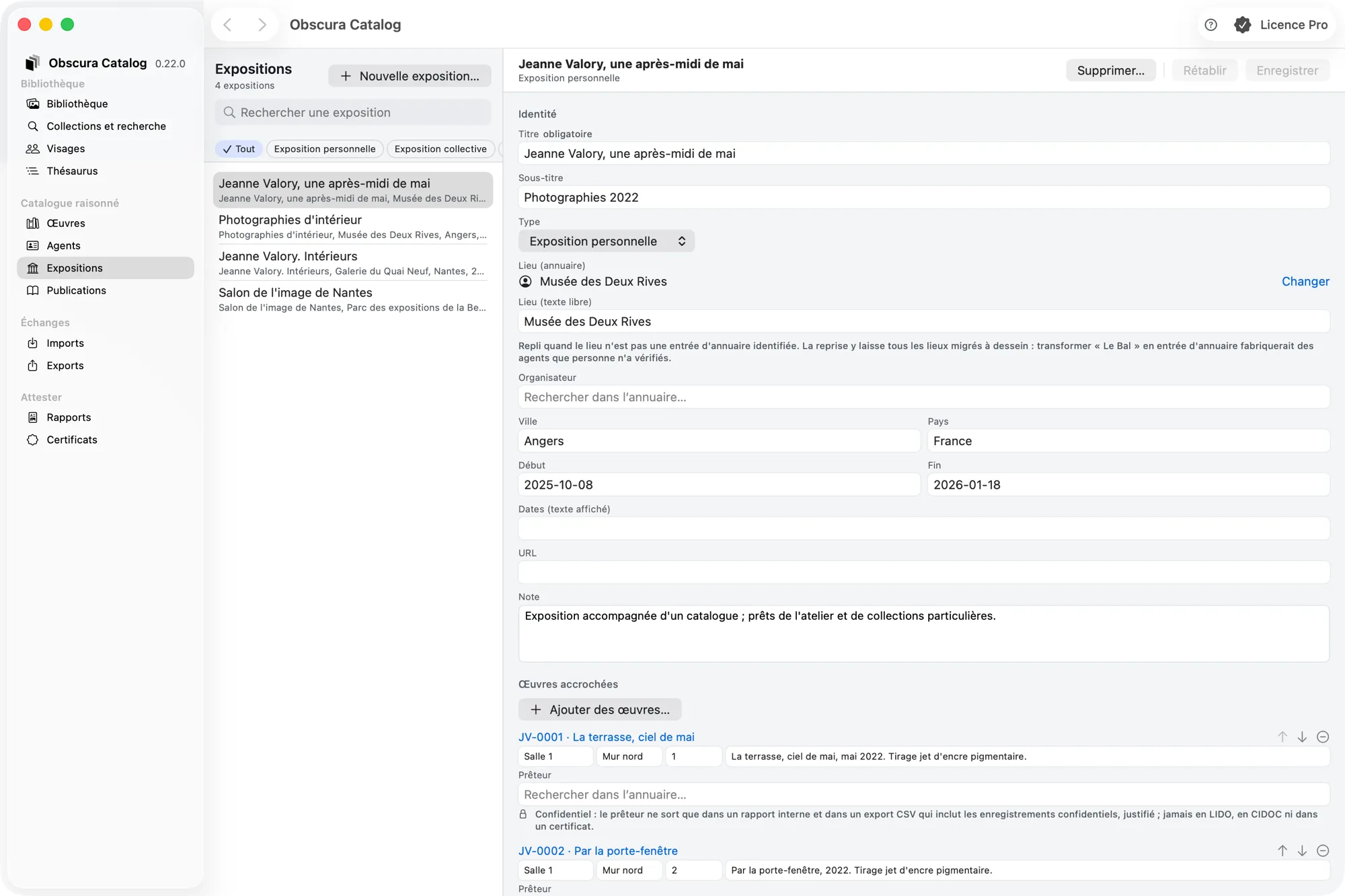
Dans la section Expositions, Nouvelle exposition…, en haut de la liste, ouvre une feuille : le Titre (obligatoire) et le Type, puis Créer. Par défaut, l’exposition est une Exposition collective ; changez son type dans sa fiche. Rechercher une exposition et le filtre par type réduisent la liste. Le compte, en tête, est celui de toutes les expositions qui correspondent ; la liste en montre 200 à la fois, et Charger la suite, sous la liste, montre les suivantes (de même pour les publications).
La fiche d’une exposition
- Titre, Sous-titre, Type (exposition personnelle, collective, foire, biennale, en ligne, accrochage permanent) ;
- Lieu (annuaire) — un agent du répertoire (voir Les agents) ;
- Lieu (texte libre) — un repli quand le lieu n’est pas une entrée identifiée du répertoire ;
- Organisateur — l’institution ou la personne qui a organisé l’exposition, un agent du répertoire. Il est public : il sort dans
exhibitions.csv(colonneorganizer), sauf s’il est marqué confidentiel. Catalog ne le déduit jamais du lieu ; - Ville, Pays ;
- Début, Fin, et Dates (texte affiché) ;
- URL, Note.
En haut de la fiche, Modifié signale des modifications non enregistrées ; Enregistrer (⌘S) écrit la fiche, Rétablir abandonne les modifications. Choisir une autre exposition avec des modifications en cours demande Enregistrer, Ne pas enregistrer ou Annuler, comme une notice d’œuvre (voir Identification). Supprimer…, en haut de la fiche, est confirmé : l’exposition disparaît de l’historique de toutes les œuvres qui y figuraient ; les œuvres restent, et leur complétude est recalculée.
Les œuvres accrochées
Sous Œuvres accrochées, chaque œuvre de l’exposition peut recevoir une Salle, un Mur, un numéro (N°, celui du catalogue de l’exposition), un Cartel et un Prêteur (un agent du répertoire, enregistré dès qu’il est choisi). Le prêteur est confidentiel, toujours, comme le détenteur d’un tirage : il n’entre que dans un rapport interne et dans la colonne lender d’un export CSV qui inclut les enregistrements confidentiels, jamais dans LIDO, CIDOC ni un certificat ; le cadenas sous le champ le rappelle. Les contrôles des données relèvent une exposition qui nomme une œuvre à tirages sans dire quel tirage a été exposé : le bordereau d’un prêt a besoin de l’objet. Les flèches Monter et Descendre règlent l’ordre ; le bouton − (Retirer de l’exposition…) la retire, après confirmation : sa salle, son mur, son numéro et son cartel sont perdus. Ces champs sont enregistrés quand vous les quittez (ou Retour). Le nom de l’œuvre ouvre sa notice (voir Naviguer d’une fiche à l’autre).
Rattacher une œuvre à une exposition
Le rattachement se fait depuis la notice de l’œuvre, onglet Expositions :
- Rattacher à une exposition… : choisissez l’Exposition dans la liste, ou tapez une partie de son titre, de son lieu ou de sa ville pour la chercher dans toute la bibliothèque (Charger la suite montre les suivantes). La liste n’offre pas celles où l’œuvre figure déjà, elle-même ou par un de ses tirages ; si le lien a été fait entre-temps ailleurs, rien n’est écrit et la notice le dit (« L’œuvre figure déjà dans l’exposition « … ». ») ;
- au besoin, le Numéro au catalogue de l’exposition ;
- quand l’œuvre a des tirages, le Tirage exposé : L’œuvre, sans préciser le tirage (ce qu’on sait souvent), ou le tirage précis qui était accroché ;
- Ajouter.
Sous chaque exposition de l’onglet, le menu du tirage exposé change ce choix à tout moment, sans perdre la salle, le mur ni le cartel. Un même tirage ne figure qu’une fois dans une exposition. Les exports disent le tirage exposé (colonne print_number de exhibitions.csv, exposition dans la notice LIDO du tirage, P16 used specific object en CIDOC).
Les dates et le lieu se modifient depuis la section Expositions, pas depuis la notice : ils sont partagés par toutes les œuvres de l’accrochage. Pour rattacher une œuvre, l’exposition doit d’abord exister.
Rattacher plusieurs œuvres à la fois
- Depuis l’exposition : sous Œuvres accrochées, Ajouter des œuvres… ouvre la liste des œuvres. Cherchez par numéro ou par titre, cochez les œuvres (Cocher les œuvres affichées les coche toutes) ; celles déjà rattachées sont marquées « déjà rattachée » et ne se cochent pas.
- Depuis une sélection d’œuvres : dans Œuvres, sélectionnez-les, puis Rattacher à une exposition… dans le panneau de la sélection, et choisissez l’Exposition (voir Modifier par lot).
Aperçu dit ce qui va se passer (« 12 œuvres seront rattachées à « Passages » ; 2 y sont déjà. »), puis Appliquer écrit tout en une seule fois : si l’écriture échoue, rien n’est rattaché. Les œuvres s’ajoutent à la fin de la liste de l’exposition, dans l’ordre de la sélection ; une œuvre déjà rattachée est comptée, jamais doublée. Le compte rendu reste affiché ; Terminé ferme la feuille.
Les vues de l’exposition
Une vue de l’exposition est une photo d’accrochage : elle montre comment l’exposition a été accrochée (salle, mur, voisinage, encadrement), souvent avec plusieurs œuvres. Elle appartient donc à l’exposition, et chaque vue dit quelles œuvres y sont visibles. La photo reste un fichier de la bibliothèque : une vue n’en est jamais une copie.
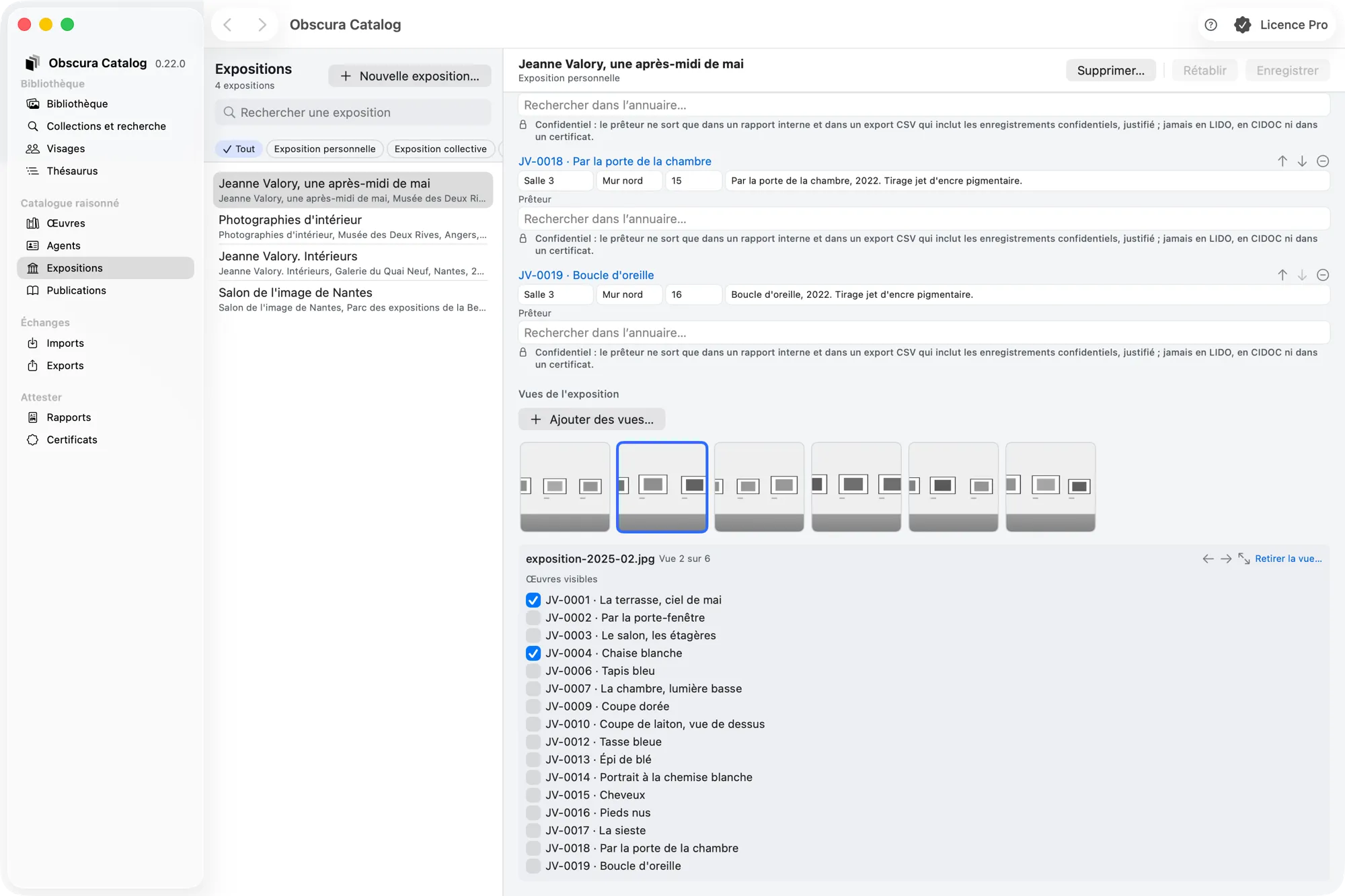
Sur la fiche d’une exposition, le groupe Vues de l’exposition montre ses vues en une bande de vignettes, tirées des aperçus de la bibliothèque (jamais des originaux) :
- Ajouter des vues… ouvre le choix des fichiers de la bibliothèque : Rechercher par nom ou chemin, un Dossier importé, cases à cocher (Tout cocher, Tout décocher). Un fichier déjà vue de l’exposition est marqué « Déjà une vue » et ne se coche pas. Les vues s’ajoutent à la fin de la bande, en une seule écriture ; le compte rendu dit combien ont été ajoutées, et combien de fichiers étaient déjà des vues ;
- un clic sur une vignette la choisit ; dessous, son nom, sa place (« Vue 2 sur 5 ») et les flèches Déplacer vers la gauche et Déplacer vers la droite, qui règlent l’ordre ;
- Voir en grand (ou un double clic sur la vignette) ouvre la vue sur fond sombre ; ← et → passent d’une vue à l’autre, Espace, Retour ou Échap la ferment ;
- Retirer la vue… est confirmé : la vue et les œuvres cochées dessus sont oubliées, la photo reste dans la bibliothèque.
Sous la vue choisie, Œuvres visibles propose une case par œuvre accrochée dans l’exposition, avec le tirage quand l’accrochage le précise (« JV-0001 · Marée basse, tirage JV-0001-1 »). Une case s’enregistre dès qu’on la coche. Une œuvre cochée puis retirée de l’accrochage reste listée, marquée « n’est plus accrochée », pour qu’on puisse la décocher.
Depuis la bibliothèque
Dans la Bibliothèque, sélectionnez des photos, puis Ajouter aux vues d’une exposition… (barre de la sélection ou clic droit). Choisissez l’exposition (Rechercher une exposition) ; l’aperçu dit combien de fichiers seront ajoutés aux vues et combien le sont déjà (laissés tels quels). Facultatif : cochez les Œuvres visibles sur chaque vue ajoutée, parmi les œuvres accrochées. Ajouter écrit tout en une seule fois, sans doublon ; si l’écriture échoue, rien n’est enregistré.
L’inspecteur d’un fichier qui est une vue le dit (Vue d’exposition : « Ce fichier est une vue de : »), avec un lien vers chaque exposition. Retirer de la bibliothèque des fichiers qui sont des vues le signale dans la confirmation : leurs vues sont retirées, les expositions restent.
Dans la notice de l’œuvre
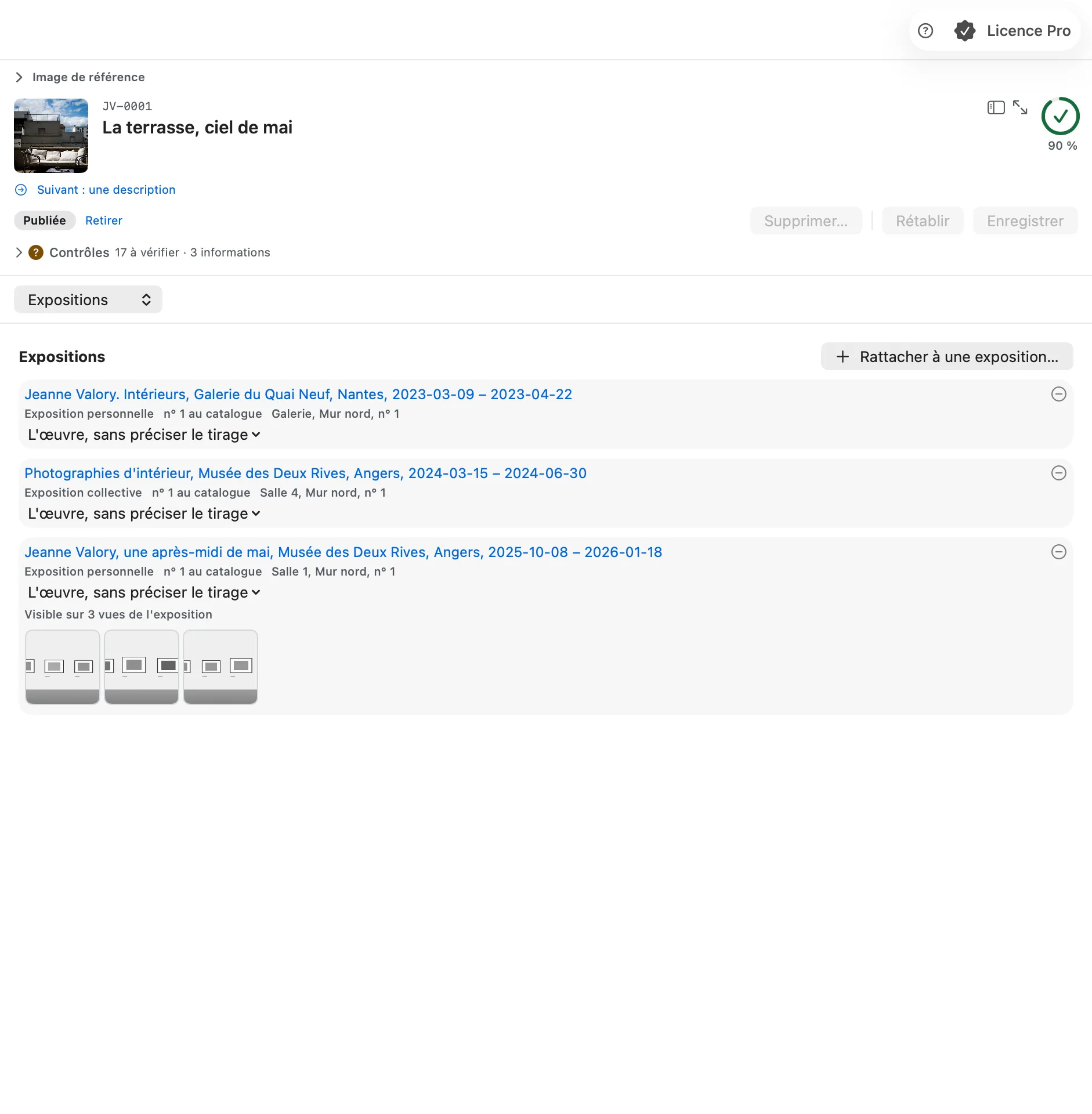
Onglet Expositions de la notice, sous chaque exposition où l’œuvre est accrochée : « Visible sur 2 vues de l’exposition » et les vignettes des vues où elle est cochée, dans l’ordre de la bande. Un clic ouvre la vue en grand ; ← et → passent aux autres vues de la même exposition. On ne modifie pas les vues depuis la notice : elles se règlent sur la fiche de l’exposition. Une vue où l’œuvre est cochée sans y être accrochée n’apparaît pas dans la notice.
Ce que deviennent les vues
- Supprimer un fichier de la bibliothèque retire ses vues ; les expositions restent.
- Supprimer une exposition emporte ses vues ; les photos restent dans la bibliothèque.
- Supprimer une œuvre la retire des vues où elle était cochée ; les vues restent.
- Supprimer un tirage garde l’œuvre visible sur ses vues, sans tirage : la photo la montre toujours.
Les exports écrivent les vues des expositions où l’œuvre est accrochée : exhibition_views.csv en CSV, une ressource « installation view » de la notice LIDO, un E36 Visual Item en CIDOC CRM. Une vue qui montre une œuvre confidentielle, ou dont la photo n’est liée qu’à des œuvres confidentielles, ne sort qu’avec le confidentiel justifié, en CSV, et comptée au journal des exports confidentiels ; une vue qui montre une œuvre à la reproduction exclue ne sort jamais. Le paquet pour Obscura Vault ne les contient pas encore. Voir Exporter le catalogue.
Publications
Créer une publication
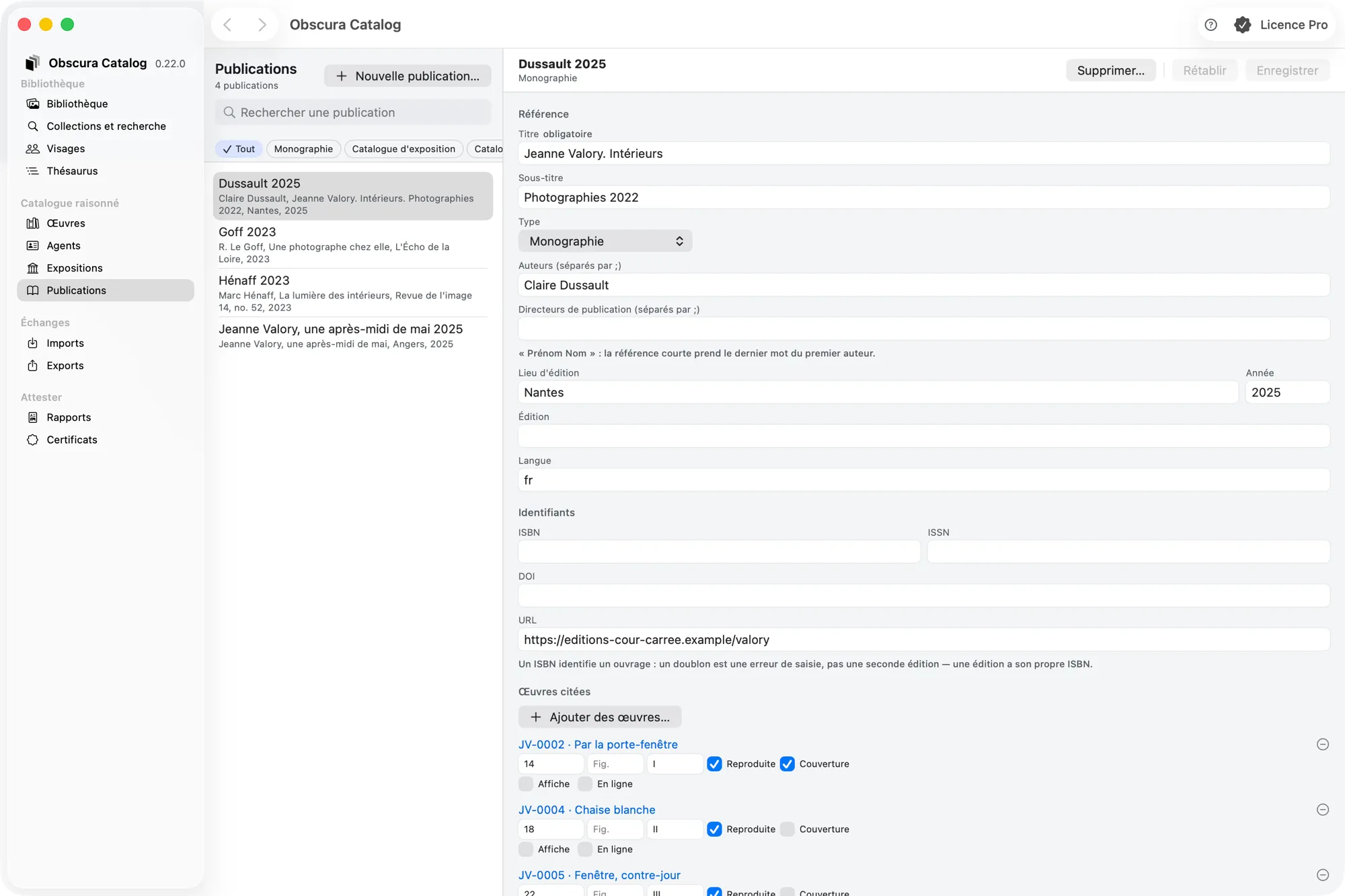
Dans la section Publications, Nouvelle publication… ouvre la même feuille : le Titre (obligatoire) et le Type (par défaut Monographie), puis Créer ; changez son type dans sa fiche.
La fiche d’une publication
- Référence — Titre, Sous-titre, Type (monographie, catalogue d’exposition, catalogue collectif, périodique, journal, essai, thèse, web, autre, article scientifique, affiche), Auteurs et Directeurs de publication (séparés par
;, sous la forme « Prénom Nom »), Lieu d’édition, Année, Édition, Langue ; - Identifiants — ISBN, ISSN, DOI, URL ;
- Périodique, pour un périodique ou un journal seulement — Titre du périodique, Volume, Numéro.
La référence courte prend le dernier mot du premier auteur. Un ISBN identifie un ouvrage : deux publications ne peuvent pas avoir le même ISBN (une nouvelle édition a son propre ISBN).
Enregistrer (⌘S), Rétablir et l’indication Modifié sont en haut de la fiche, comme pour une exposition ; choisir une autre publication avec des modifications en cours pose la même question.
Supprimer…, en haut de la fiche, est confirmé : la publication et toutes ses citations disparaissent de la bibliographie des œuvres, dont la complétude est recalculée.
Les citations
Une citation enregistre qu’une œuvre figure dans une publication. Sous Œuvres citées, chaque citation précise les Pages, la figure (Fig.), la planche (Pl.), si l’œuvre est Reproduite, si elle est en Couverture, sur une Affiche (celle de la publication ou faite pour elle) ou En ligne (son édition web, un site). Les cases s’appliquent tout de suite. Le bouton − (Retirer la citation…) la retire, après confirmation. Pages, figure et planche sont enregistrées quand vous quittez le champ (ou Retour). Le nom de l’œuvre ouvre sa notice.
Pour citer une œuvre, depuis sa notice, onglet Publications :
- Citer dans une publication… : choisissez la Publication ;
- les Pages, la Nature de la référence (mention, discussion, reproduction, notice de catalogue) et, le cas échéant, Reproduite et Couverture ;
- quand l’œuvre a des tirages, le Tirage cité : l’œuvre, ou le tirage précis reproduit ou discuté ;
- au besoin, le Passage cité (ce que la publication dit de l’œuvre, tel qu’elle l’imprime) et une Note sur la citation ;
- Ajouter.
Sous chaque citation de l’onglet, Détails de la citation (replié par défaut) reprend le tirage cité, le passage cité, la note, Reproduite et Couverture ; chaque champ s’enregistre quand vous le quittez (ou Retour), une case tout de suite. Le passage cité s’affiche sous la citation. Figure et planche se précisent dans la section Publications, sous Œuvres citées, comme la référence bibliographique elle-même.
Citer plusieurs œuvres à la fois
Comme pour une exposition : Ajouter des œuvres… sous Œuvres citées de la publication, ou Citer dans une publication… depuis une sélection d’œuvres. Les Pages et la Nature de la référence indiquées valent pour toutes les œuvres du lot ; ils se précisent ensuite œuvre par œuvre sous Œuvres citées. Aperçu, puis Appliquer : une seule écriture, tout ou rien. Une œuvre déjà citée dans cette publication est comptée et laissée telle quelle : pour la citer à d’autres pages, ajoutez la citation depuis sa notice.
Bon à savoir
- Une exposition et une citation comptent chacune pour la complétude d’une œuvre (voir La complétude).
- Rattacher ou citer par lot recalcule la complétude de chaque œuvre concernée.