La section Collections et recherche rassemble les façons de regrouper et de retrouver vos fichiers. Sa liste de gauche a quatre parties : Collections, Collections intelligentes, Tags et Recherches enregistrées. Choisir un élément affiche ses fichiers dans la grille, avec le même inspecteur que la section Bibliothèque.
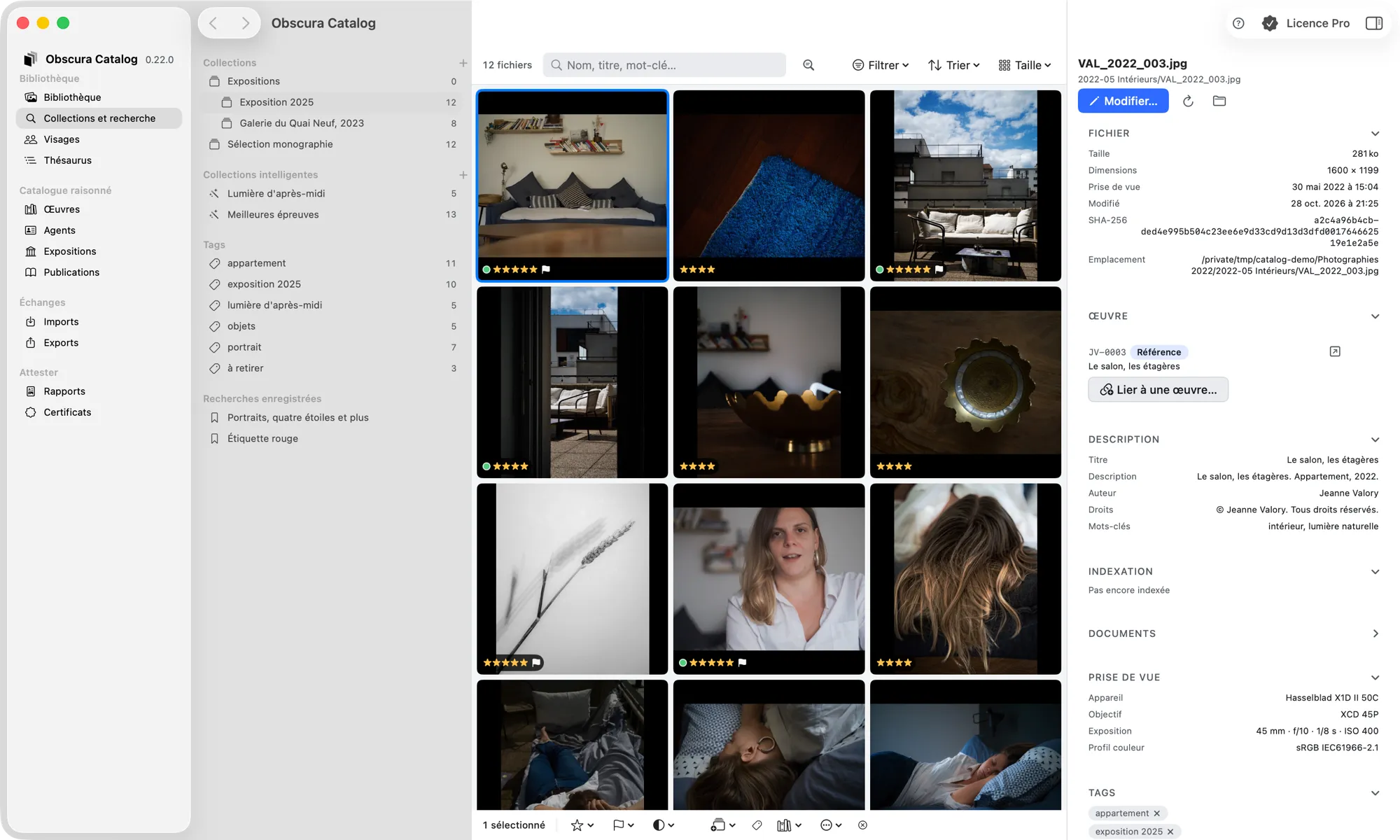
Chaque suppression (collection, tag, recherche) est confirmée, et aucune ne touche aux fichiers.
Collections
Une collection est un regroupement que vous composez à la main. Un fichier peut appartenir à plusieurs collections.
- Créer : le bouton + à côté de « Collections », ou, depuis une sélection dans la grille, Ajouter à une collection › Nouvelle collection avec la sélection….
- Imbriquer : clic droit sur une collection, Nouvelle sous-collection….
- Ajouter des fichiers : sélectionnez-les, puis Ajouter à une collection dans la barre de sélection.
- Retirer des fichiers : dans la collection, sélectionnez-les, puis Retirer de la collection…. Les fichiers restent dans la bibliothèque.
- Renommer ou Supprimer la collection… : clic droit. Supprimer une collection supprime aussi ses sous-collections ; les fichiers restent.
Collections intelligentes
Une collection intelligente se met à jour seule : à chaque ouverture, elle contient les fichiers qui répondent à ses critères.
- Cliquez sur + à côté de « Collections intelligentes ».
- Nommez-la et choisissez ses critères : texte et où le chercher, note minimale et maximale, étiquette, marque, tag, date de prise de vue (après le, avant le).
- Enregistrer la collection.
Une collection intelligente demande au moins un critère : sans critère, elle contiendrait toute la bibliothèque. Clic droit, Modifier la règle… pour changer ses critères.
Tags
Un tag est une étiquette libre, partagée par toute la bibliothèque.
- Ajouter un tag : sélectionnez des fichiers, puis Ajouter un tag… dans la barre de sélection, et saisissez le nom du tag (créé s’il n’existe pas) ; ou, dans l’inspecteur, le champ « Ajouter un tag ».
- Voir les fichiers d’un tag : choisissez-le dans la liste Tags, qui montre combien de fichiers le portent.
- Renommer ou Supprimer le tag… : clic droit. Supprimer un tag le retire de tous les fichiers.
Les mots-clés d’un catalogue Lightroom importé deviennent des tags (voir Importer un catalogue Lightroom). Un tag n’est pas un mot-clé IPTC/XMP : les mots-clés écrits dans les fichiers se modifient dans l’éditeur de métadonnées (voir Métadonnées EXIF et XMP).
Recherche rapide
Le champ au-dessus de la grille (« Nom, titre, mot-clé… ») filtre la source affichée au fil de la frappe :
- chaque mot est cherché comme début de mot :
oisetrouve « oiseaux » ; - plusieurs mots doivent tous être présents dans le même fichier, chacun dans n’importe lequel des champs cherchés (ci-dessous) :
venise léatrouve le fichier « Venise-1962.jpg » titré « Léa au Lido » ; - les accents et la casse sont ignorés ;
- la recherche porte sur le chemin et le nom des fichiers, leurs titres, descriptions, mots-clés et auteurs, leur indexation (qui, quoi, où, quand, comment, pourquoi ; voir L’indexation), et sur ce que l’analyse a reconnu dans les photos (objets, texte lu dans l’image) quand elle a été faite (voir Visages et photos similaires) ;
- un mot du thésaurus trouve aussi ses synonymes et ses termes spécifiques :
oiseauxtrouve les photos marquées « Birds » ou « Mouette » si « Birds » est un synonyme d’« Oiseaux » et « Mouette » l’un de ses termes spécifiques. Les autres mots tapés restreignent toujours la recherche.
Les filtres (note, marque, étiquette) s’ajoutent à la recherche.
Recherche avancée
Le bouton de Recherche avancée ouvre une feuille de critères :
- Texte, et Chercher dans : Partout, Noms de fichier ou Métadonnées ;
- note (Au moins / Au plus n ★), étiquette, marque, tag ;
- Dossier (un dossier importé, ou Tous les dossiers) ;
- date de prise de vue, Après le et Avant le.
Rechercher affiche les résultats ; dans la section Collections et recherche, ils apparaissent sous « Recherche › Résultats ». Réinitialiser vide les critères. Catalog refuse une date de début postérieure à la date de fin, ou une note minimale au-dessus de la note maximale.
Recherches enregistrées
Dans la feuille de recherche avancée, nommez la recherche, puis Enregistrer la recherche : elle apparaît sous Recherches enregistrées et se relance d’un clic. Clic droit :
- Modifier la recherche… ;
- En faire une collection intelligente ;
- Supprimer la recherche… — seuls les critères enregistrés sont supprimés.